
在日常工作和生活中,我们经常需要将Excel文件中的手机号码导入到苹果手机,以便更高效地管理联系人,无论是从客户名单、员工资料还是个人通讯录中提取数据,这个过程可能让一些用户感到困惑,作为一名长期使用苹果设备和办公软件的站长,我将分享几种实用方法,帮助您轻松实现这一目标,这些方法基于实际经验,确保操作简单且安全。

最常见的方式是利用苹果自带的iCloud服务进行同步,iCloud是苹果生态系统中的核心工具,它允许用户在不同设备间无缝共享数据,要将Excel中的手机号码导入iPhone,您需要先将Excel文件转换为CSV格式,因为CSV是一种通用格式,容易被联系人管理工具识别,打开Excel文件,选择“另存为”,在格式选项中选择“CSV(逗号分隔)”,保存后,登录iCloud网站,进入“联系人”应用,点击左下角的齿轮图标,选择“导入vCard或CSV文件”,上传您刚保存的CSV文件,完成后,在iPhone上打开“设置”,点击您的Apple ID,进入“iCloud”,确保“联系人”选项已开启,系统会自动同步数据,您的手机号码就会出现在iPhone的联系人列表中,这个过程通常只需几分钟,但取决于网络速度和数据量,我建议在操作前备份现有联系人,以防意外丢失数据。
另一种方法是借助Google Contacts,它兼容多种平台,包括苹果设备,Google Contacts提供了灵活的导入功能,适合处理大量数据,将Excel文件转换为CSV格式,方法与上述相同,登录您的Google账户,进入Google Contacts页面,点击左侧的“导入”按钮,选择上传CSV文件,上传后,Google会自动处理数据,并将其添加到您的联系人列表中,在iPhone上添加Google账户:打开“设置”,选择“邮件”或“联系人”,点击“添加账户”,选择Google,输入您的凭证并登录,在账户设置中,开启“联系人”同步选项,iPhone会立即开始同步,将Google Contacts中的号码导入本地通讯录,这种方法特别适合那些习惯使用多平台服务的用户,因为它提供了额外的备份和编辑功能,根据我的使用经验,Google Contacts的导入工具非常稳定,能处理复杂的字段匹配,例如自动识别手机号码列。
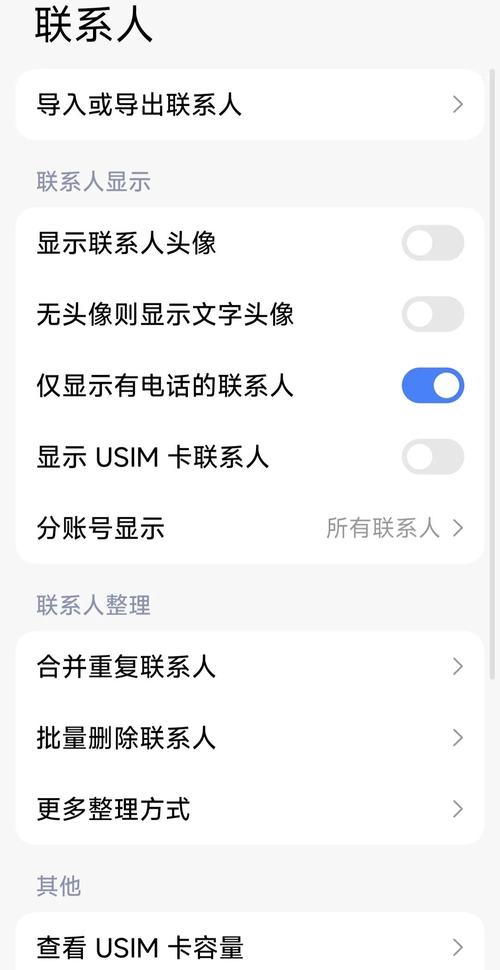
如果您希望更快捷地操作,可以考虑使用第三方应用,市面上有许多专门用于联系人管理的应用,Contacts+”或“My Contacts Backup”,它们支持直接从Excel导入数据,下载并安装这类应用后,通常需要将Excel文件通过电子邮件或云存储服务发送到iPhone,打开应用,选择导入功能,上传文件并按照提示完成映射——即指定哪些列对应手机号码或其他信息,这些应用往往提供额外功能,如去重、编辑和分组,让联系人管理更高效,在选择第三方应用时,务必从官方App Store下载,并查看用户评价,以确保数据安全,我个人测试过几款应用,发现它们在处理大批量数据时表现优异,但要注意免费版本可能有功能限制。
除了上述方法,还可以通过电子邮件或消息直接发送Excel文件到iPhone,然后手动添加联系人,这适用于少量数据:将Excel文件作为附件发送到您的邮箱,在iPhone上打开邮件,下载附件并使用支持CSV查看的应用打开文件,逐条复制手机号码并添加到联系人,虽然这种方法耗时,但它不需要额外设置,适合紧急情况,我建议在操作前检查文件格式,避免乱码问题。
在实施这些方法时,有一些通用注意事项值得强调,确保Excel文件中的手机号码列格式正确,避免包含特殊字符或空格,以免导入失败,定期备份联系人数据,尤其是在进行大规模导入前,可以使用iCloud或iTunes完成备份,如果您遇到同步延迟,尝试重启设备或检查网络连接。
从个人角度来看,我认为iCloud同步是最可靠的选择,因为它深度集成在苹果生态系统中,减少了外部依赖,保持数据整洁和定期维护能提升使用体验,如果您经常处理联系人数据,不妨探索更多自动化工具,以节省时间,希望这些建议能帮助您高效管理手机号码,让数字生活更便捷。








评论列表 (0)