
当您拿到一部新的苹果手机,最迫切的需求之一就是把旧设备上的应用程序顺利迁移过来,这个过程看似简单,但选择合适的方法能确保数据完整性和使用体验,作为多年使用苹果产品的用户,我将分享几种实用方式,帮助您高效完成APP转移。
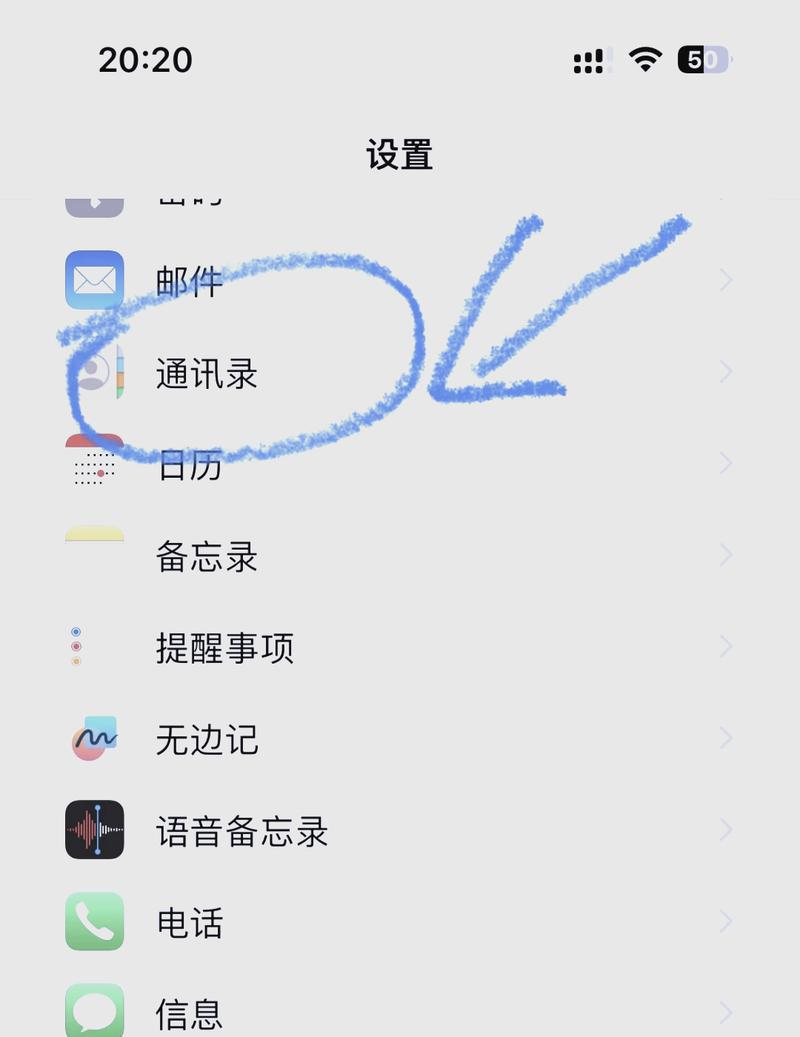
利用iCloud备份功能是最常见的无线转移方式,在开始之前,请确保旧iPhone连接到Wi-Fi网络,且iCloud账户有足够的存储空间,进入“设置”应用,点击您的Apple ID,选择“iCloud”,然后找到“iCloud备份”选项,开启备份功能后,点击“立即备份”按钮,系统会自动保存应用程序及其数据到云端,备份完成后,在新iPhone上启动设置流程,当看到“App与数据”屏幕时,选择“从iCloud备份恢复”,登录同一Apple ID,即可下载备份内容,这种方式适合希望无缝衔接的用户,但请注意,如果应用程序数据较大,备份和恢复可能需要较长时间,且依赖稳定的网络连接。
另一种可靠的方法是使用电脑通过iTunes或Finder进行备份和恢复,对于Windows用户或macOS Catalina及更早版本,可以使用iTunes;而对于macOS Catalina及更新系统,则通过Finder操作,将旧iPhone连接到电脑,打开相应软件,选择“备份”功能,建议勾选“加密本地备份”以保存密码和健康数据,备份完成后,断开旧设备,连接新iPhone到电脑,在软件中选择“恢复备份”,找到最新文件即可开始转移,这种方法优点在于备份文件存储在本地,不受网络速度影响,适合大量数据迁移,需要一台电脑和USB数据线,且恢复过程可能占用较多时间。
苹果的快速开始功能提供了更便捷的迁移体验,尤其适合两部iPhone都运行iOS 11或更新系统的情况,将新旧设备靠近放置,确保蓝牙和Wi-Fi开启,旧手机屏幕上会弹出“设置新iPhone”提示,按照指引用摄像头扫描新设备上的动画图案,随后,您可以选择“从iPhone传输”选项,系统会自动同步应用程序、设置和账户信息,这个过程通常只需几分钟到半小时,取决于数据量大小,快速开始的优点是操作直观,无需额外工具,能快速恢复使用环境,但需注意,两部设备必须处于可用状态,且电池电量充足,以避免中断。
如果以上方法都不适用,您还可以手动从App Store重新下载应用程序,在新iPhone上登录Apple ID后,打开App Store,点击右上角账户图标,进入“已购项目”列表,这里会显示所有曾下载过的应用,您可以逐个或批量选择下载,但这种方式不会自动恢复应用程序内的数据,除非您使用了iCloud同步特定应用(如笔记或照片),为此,建议在旧设备上检查iCloud设置,确保关键应用的数据同步已开启,手动下载适合那些只需基本应用、不介意重新设置数据的用户,但它可能更耗时,且需要您记住账户密码。

在迁移过程中,一些细节值得关注,确保所有应用程序在转移前已更新到最新版本,以避免兼容性问题,检查Apple ID的登录状态,避免因账户问题导致下载失败,根据我的经验,快速开始结合iCloud备份是最平衡的选择,既能快速上手,又保障数据安全,但如果您经常更换设备,养成定期备份习惯会大大简化流程,无论选择哪种方式,耐心操作和提前准备都能让新手机的使用之旅更顺畅。








评论列表 (0)