
当您从OPPO手机切换到苹果iPhone时,数据迁移可能看起来有些复杂,但通过正确的方法,这个过程可以变得简单高效,作为一名长期关注手机数据管理的爱好者,我经常被问到如何安全地将联系人、照片、应用和其他重要内容从安卓设备转移到iOS系统,我将分享一些实用的步骤和技巧,帮助您顺利完成迁移,同时确保数据的安全性和完整性。
在开始迁移之前,请先做好准备工作,这能避免数据丢失或中断,确保您的OPPO手机和苹果iPhone都已充电至50%以上,或者连接到电源适配器,检查两台设备的Wi-Fi连接是否稳定,因为许多迁移工具依赖网络传输数据,建议在OPPO手机上备份重要文件到云端或电脑,例如使用OPPO自带的云服务或Google账户同步,确认您的苹果iPhone已更新到最新版本的iOS系统,这能提高兼容性,根据我的经验,提前准备可以节省大量时间,并减少迁移过程中的意外问题。
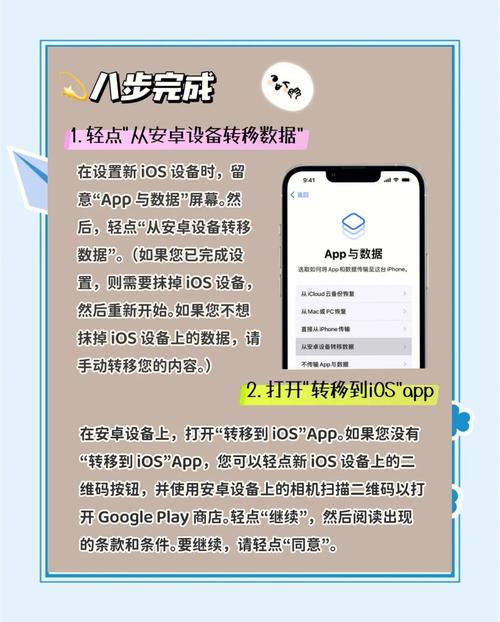
我们探讨几种常见的迁移方法,苹果官方提供的“转移到iOS”应用是一个非常便捷的工具,专为安卓用户切换到iPhone设计,您可以在OPPO手机上下载并安装这个应用,它通过无线方式传输多种数据类型,包括联系人、消息、照片、视频和书签,操作步骤如下:在苹果iPhone上完成初始设置,直到出现“应用与数据”屏幕,选择“从安卓设备移动数据”,在OPPO手机上打开“转移到iOS”应用,输入iPhone上显示的代码,两台设备会自动建立安全连接,并开始传输数据,整个过程可能需要几分钟到几十分钟,具体取决于数据量的大小,请保持设备靠近,并避免中断网络连接,这种方法简单可靠,我推荐优先尝试,因为它由苹果官方支持,确保了较高的安全性和兼容性。
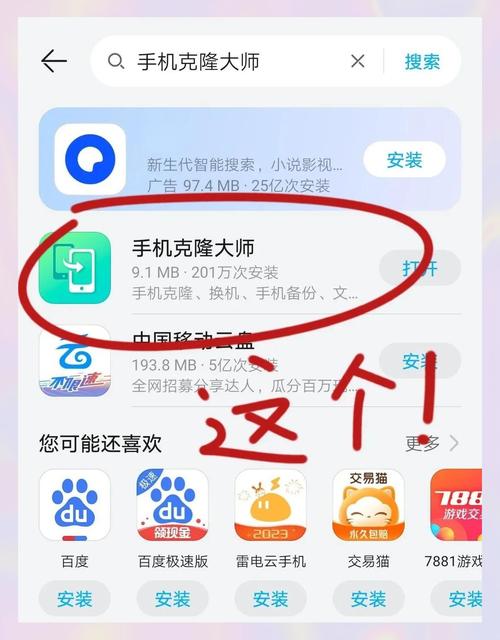
转移到iOS”应用无法使用或遇到问题,您还可以通过电脑辅助迁移,使用USB数据线将OPPO手机连接到电脑,然后导出数据到计算机上,您可以复制照片、视频和文档到电脑文件夹中,将苹果iPhone连接到同一台电脑,使用iTunes或Finder(适用于Mac)来导入这些文件,对于联系人,可以在OPPO手机上导出为vCard文件,然后通过iCloud网站或邮件发送到iPhone上同步,这种方法虽然步骤稍多,但适合处理大量媒体文件或自定义数据,根据我的实践,使用电脑迁移能提供更多控制权,尤其是在网络不稳定的情况下。
另一种选择是手动同步云端服务,如果您的OPPO手机已使用Google账户同步联系人、日历和邮件,可以在苹果iPhone上登录同一Google账户,通过设置中的账户选项来导入这些内容,对于照片和视频,您可以上传到Google相册或类似云存储,然后在iPhone上下载,但请注意,某些应用数据可能无法直接迁移,因为安卓和iOS系统架构不同,在这种情况下,我建议重新下载相关应用,并手动登录账户以恢复部分设置。
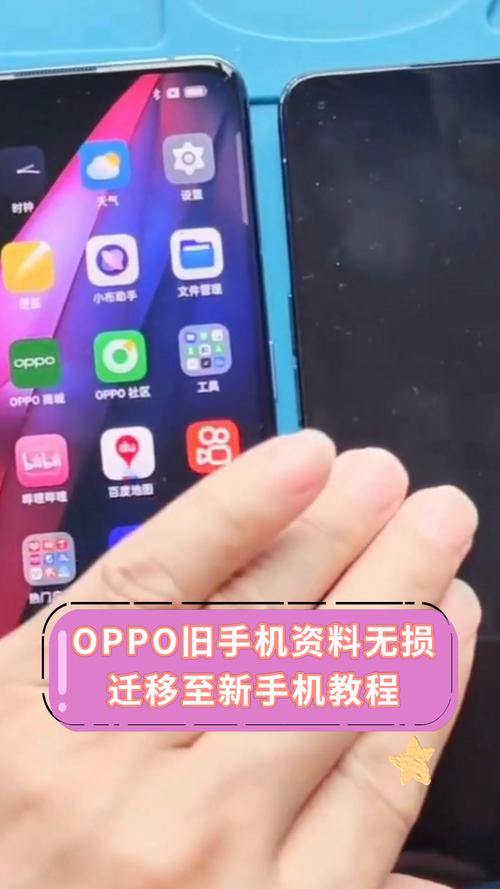
在迁移过程中,可能会遇到一些常见挑战,数据传输速度慢或中断,这通常是由于网络问题或设备距离过远,解决方法是确保Wi-Fi信号强,并关闭其他占用带宽的应用,某些文件格式可能不兼容,比如安卓的特定文档类型,您可以在迁移前检查文件格式,必要时转换为通用格式如JPEG或PDF,根据我的观察,耐心和细心是成功迁移的关键;不要急于求成,一步步验证数据是否完整转移。
迁移完成后,建议在苹果iPhone上检查所有数据是否正确导入,打开通讯录、相册和信息应用,确认内容无误,如果发现缺失,可以重新尝试部分步骤或使用备份恢复,考虑在iPhone上设置自动备份到iCloud,以保护未来数据安全。
在我看来,数据迁移不仅是技术操作,更是对个人数字生活的整理,从OPPO切换到苹果,可能会带来一些学习曲线,但通过上述方法,您可以轻松保留重要回忆和信息,我始终认为,选择适合自己需求的方式最重要;如果您重视便捷性,“转移到iOS”应用是最佳选择,而电脑迁移则更适合高级用户,希望这些指导能帮助您享受新设备带来的乐趣,无需担心数据丢失的烦恼。
标签: OPPO数据迁移 苹果数据迁移








评论列表 (0)