
在使用苹果设备的过程中,Apple ID是通往所有服务的核心钥匙,而与之绑定的受信任电话号码则是这把钥匙至关重要的安全保障,当您更换了手机号码时,及时更新Apple ID的绑定号码,不仅是确保账户安全的关键一步,也能避免日后使用中的诸多不便,本文将为您清晰、详尽地讲解如何安全地完成这一操作。
更改前的必要准备
在开始操作之前,做好充分的准备工作可以让整个过程更加顺畅,并有效防止意外情况的发生。
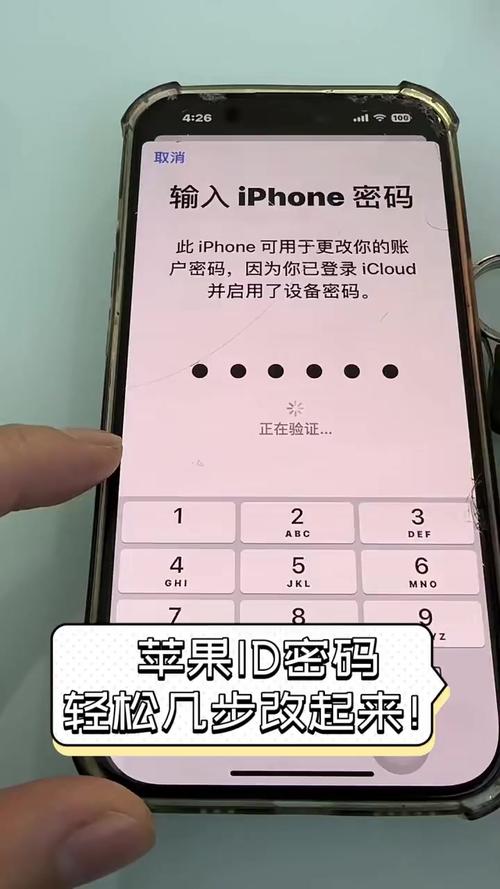
- 确保设备可正常使用:您需要一台运行稳定、可连接网络的iPhone、iPad或iPod touch,请确保您记得当前设备锁屏密码以及Apple ID的密码。
- 准备好新手机号:确保新的手机号码已经激活,并且可以正常接收短信和接听电话,这是接收验证码的必要条件。
- 保持网络连接稳定:整个更改过程需要在稳定的Wi-Fi或蜂窝网络环境下进行,中断可能导致步骤失败。
- 备份重要数据:虽然此操作通常不会导致数据丢失,但养成在重要账户操作前备份设备的习惯,总是一个明智的选择,您可以通过iCloud或连接电脑进行完整备份。
核心步骤:在iPhone、iPad或iPod touch上更改
这是最常用且直接的方法,适用于个人设备操作。
- 打开“设置”应用:在您的设备主屏幕上,找到并点击灰色的齿轮图标“设置”。
- 进入Apple ID页面:点击顶部显示您姓名和头像的区域,这里包含了您Apple ID的所有核心信息。
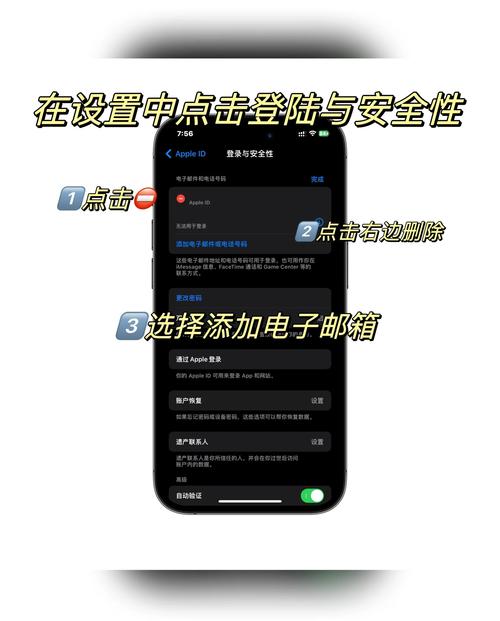
- 选择“登录与安全性”:进入后,您会看到一系列选项,请找到并点击“登录与安全性”。
- 编辑“电话号码”:在接下来的页面中,您会看到“电话号码”一栏,点击它进入管理界面。
- 开始编辑:
- 您会看到当前已绑定的受信任电话号码。
- 点击右上角或电话号码旁的“编辑”按钮。
- 删除旧号码并添加新号码:
- 要移除旧号码,请点击该号码左侧的红色减号图标,然后点击出现的“删除”按钮进行确认。
- 要添加新号码,请点击“添加电话号码”选项,系统可能会要求您输入设备锁屏密码以进行安全验证。
- 输入并验证新号码:
- 在弹出的窗口中,选择您所在的地区或国家,并准确输入新的手机号码。
- 点击右上角的“下一步”,苹果会向该新号码发送一条包含验证码的短信。
- 将收到的验证码输入到指定字段中,完成验证。
- 最终确认:添加成功后,您可以返回查看,新的电话号码已经出现在受信任电话号码列表中,建议您将常用的号码设为默认联系方式。
通过网页端进行操作
如果您手边没有苹果设备,或设备暂时无法使用,也可以通过电脑浏览器访问苹果官方网站来完成更改。
- 访问Apple ID管理页面:在电脑浏览器中,访问 Apple ID 官方网站 (appleid.apple.com)。
- 登录您的账户:使用您的Apple ID和密码登录,如果开启了两步验证或双重认证,您可能需要输入发送到旧设备上的验证码。
- 进入“登录与安全性”板块:在页面左侧或主区域找到“登录与安全性”部分。
- 找到“电话号码”选项:在“登录与安全性”中,找到您已绑定的电话号码。
- 执行更改:点击电话号码旁的“编辑”或类似按钮,然后按照页面提示移除旧号码并添加验证新号码,流程与在移动设备上类似。
常见问题与解决方案
在操作过程中,您可能会遇到一些特殊情况,以下是相应的处理方法。
收不到验证码怎么办?
- 请检查新号码信号是否良好,是否开通了短信接收功能。
- 耐心等待几分钟,有时短信会有延迟。
- 尝试点击“重新发送验证码”。
- 确保没有启用任何拦截垃圾短信的软件。
无法移除旧的手机号?
苹果要求您的Apple ID必须至少保留一个受信任的电话号码,如果您只有一个号码,必须先添加一个新的号码,才能删除旧的。
遇到“账户详情不可用”或其它错误提示?
- 这通常是由于网络连接不稳定或苹果服务器临时繁忙所致,请检查您的网络,稍等片刻再尝试。
- 确保您的设备系统已更新到最新版本。
旧号码已停机,无法接收验证码,如何登录?
在登录页面,如果无法通过旧手机号接收验证码,可以尝试点击“无法收到验证码?”或类似选项,系统通常会提供使用其他受信任设备接收验证码,或者通过回答之前设置的安全问题来验证身份的备用方案。
安全提醒与个人建议
及时更新您的账户联系信息,是维护数字资产安全最基本也是最重要的一环,一个过时或无法使用的安全电话号码,会让您在忘记密码或账户出现异常时陷入困境,建议您定期检查Apple ID的受信任电话和邮箱,确保它们处于有效状态,整个更改流程设计得相当人性化,只要您按照指引一步步操作,并保持网络畅通,通常在几分钟内即可顺利完成,请务必将账户安全掌握在自己手中,切勿依赖已不再使用的联系方式。








评论列表 (0)