
如果您是苹果iPhone XR用户,想要录制手机屏幕上的操作,比如制作教学视频、分享游戏过程或记录应用使用步骤,那么您一定会喜欢iPhone内置的屏幕录制功能,这个工具简单易用,无需安装额外应用,就能快速捕捉屏幕活动,我将一步步指导您如何设置和使用这一功能,帮助您轻松完成录制。
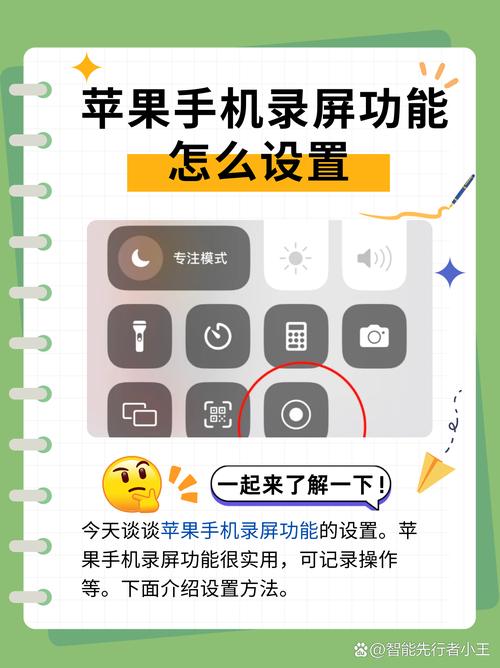
确保您的iPhone XR运行的是较新版本的iOS系统,屏幕录制功能在iOS 11及更高版本中可用,如果您的设备还未更新,建议先前往“设置” > “通用” > “软件更新”检查并安装最新版本,更新系统不仅能提升性能,还能确保功能稳定。
要开始使用屏幕录制,您需要将它添加到控制中心,控制中心是iPhone的快捷菜单,让您快速访问常用功能,请打开“设置”应用,向下滑动找到“控制中心”选项,进入后,您会看到“自定义控制”部分,这里列出了可添加或移除的功能,找到“屏幕录制”选项,它通常带有一个圆形图标,内部有一个实心圆点,点击旁边的绿色加号按钮,将它添加到控制中心,完成后,退出设置,您就完成了初步配置。
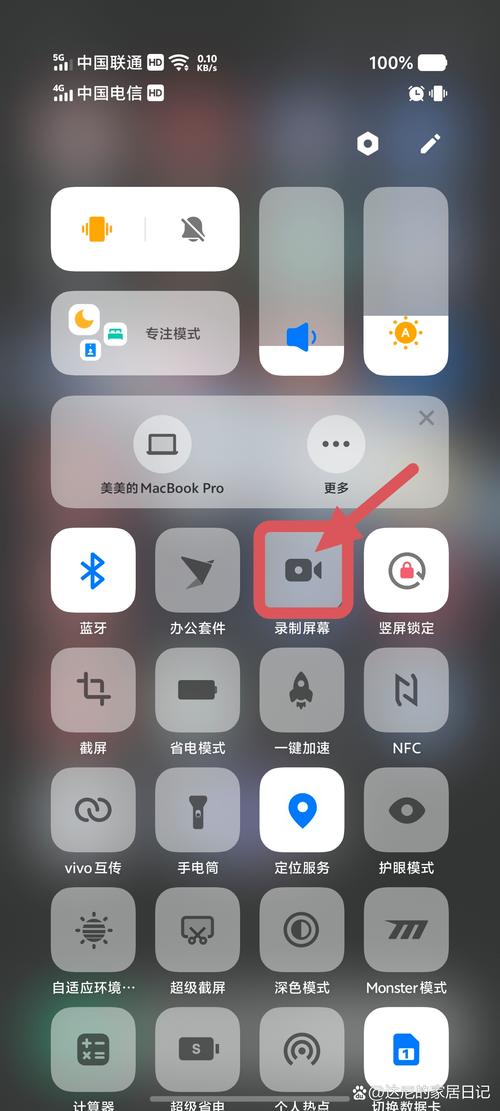
让我们实际使用屏幕录制功能,从屏幕底部向上滑动(如果您的iPhone XR是全面屏设计,则从屏幕右上角向下滑动)打开控制中心,您会看到一个圆形图标,中间有一个实心圆点,这就是屏幕录制按钮,轻点它,按钮会变成红色,并开始三秒倒计时,倒计时结束后,录制正式开始,屏幕顶部会显示一个红色状态栏,提醒您正在录制,这时,您可以正常操作手机,比如打开应用、浏览网页或玩游戏,所有动作都会被记录下来。
录制过程中,如果您想添加语音解说,可以提前开启麦克风,在控制中心中,长按屏幕录制按钮,会弹出一个小菜单,显示“麦克风”选项,点击开启后,麦克风图标会亮起,表示音频录制已激活,这样,您的声音会和屏幕画面一起被捕捉,非常适合制作教程或演示视频。
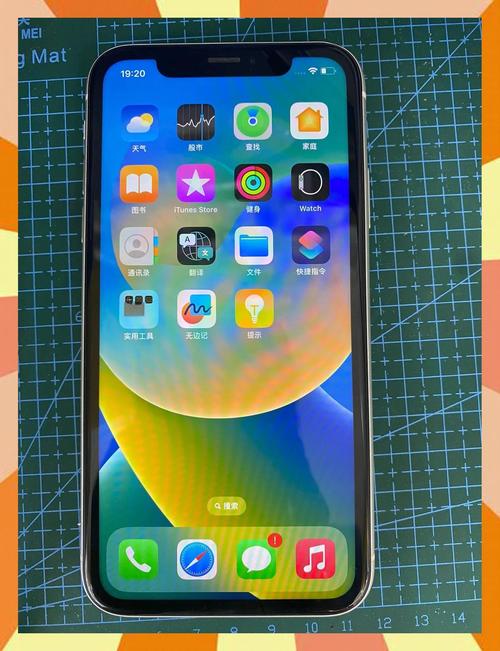
当您完成录制时,只需再次点击控制中心的红色录制按钮,或轻触屏幕顶部的红色状态栏,系统会立即停止录制,录制好的视频会自动保存到“照片”应用中,您可以在相册里找到它,通常以“屏幕录制”为标题,并带有时间戳,从这里,您可以预览视频、进行简单编辑(如裁剪或添加标记),然后通过消息、邮件或社交媒体分享给他人。
除了基本操作,这里有一些实用技巧能提升录制效果,在开始前关闭不必要的通知,避免录制时弹出干扰信息;确保手机电量充足,因为屏幕录制会消耗较多电量,如果您需要长时间录制,建议连接充电器,我个人经常使用这个功能来制作家庭教程,发现它非常可靠,画质清晰,操作流畅。
关于视频质量,iPhone XR的屏幕录制默认以设备分辨率捕捉,通常能输出高清视频,如果您想进一步优化,可以在“设置” > “相机” > “录制视频”中调整录制设置,但请注意,这主要影响后置摄像头录像,屏幕录制本身依赖于系统默认。
有时用户可能会遇到问题,比如录制按钮无法点击或视频没有声音,这通常是因为权限设置或系统缓存问题,检查是否在控制中心正确添加了屏幕录制功能;确保麦克风权限已开启(前往“设置” > “隐私” > “麦克风”,查看相关应用权限),如果问题依旧,尝试重启手机或更新iOS系统,这些小步骤往往能解决大部分异常。
从个人经验来看,屏幕录制功能不仅方便,还大大扩展了手机的使用场景,作为日常工具,它让我能快速分享操作步骤给朋友,或在工作中用于培训演示,苹果在设计上考虑得很周到,即使是新手也能轻松上手,如果您是第一次尝试,不妨从简单任务开始,比如录制一个应用打开过程,逐步熟悉后再挑战更复杂的项目,多练习会让您更得心应手,最终制作出专业级别的视频内容。
保持设备维护和定期备份视频,能确保您的创作不会丢失,希望这篇指南能帮您充分利用iPhone XR的屏幕录制功能,享受数字生活的乐趣,如果您有其他疑问,欢迎探索更多资源或社区讨论。








评论列表 (0)