
苹果手机作为全球流行的智能手机,其操作系统iOS以安全性和流畅性著称,但也带来了一些限制,比如没有像安卓设备那样直接支持U盘模式,许多用户希望将iPhone当作移动存储设备使用,传输文件、备份数据或扩展存储空间,本文将详细介绍几种在苹果手机上模拟U盘功能的方法,帮助您轻松管理文件。
我们需要理解为什么iPhone没有内置的U盘模式,iOS系统设计注重隐私和安全,应用程序通常运行在沙盒环境中,这意味着每个应用只能访问自己的文件空间,无法直接读写外部存储设备,这与安卓系统的开放性不同,安卓允许用户通过OTG(On-The-Go)功能连接U盘,但别担心,苹果提供了多种替代方案来实现类似功能。
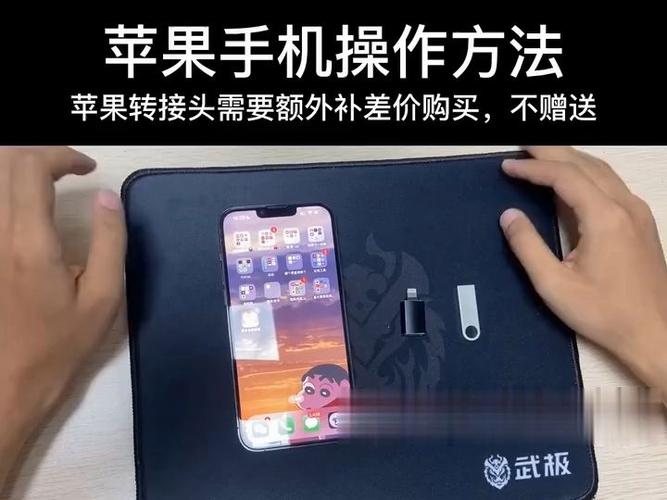
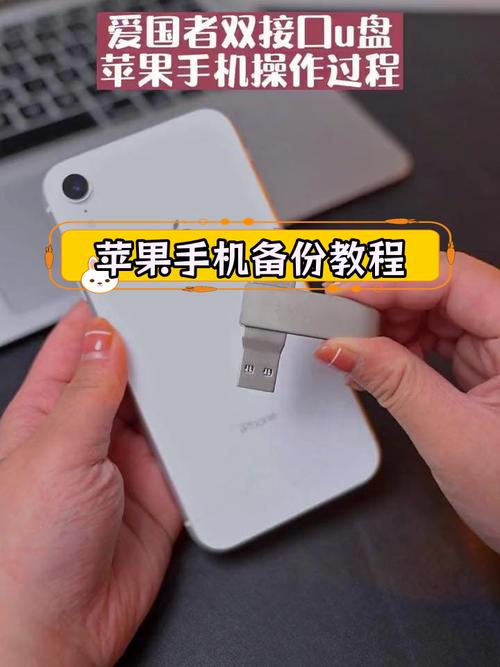
一种常见的方法是使用苹果官方或认证的转接器,如果您使用的是带有Lightning接口的iPhone,可以购买Lightning to USB Camera Adapter或Lightning to USB 3 Camera Adapter,这些转接器原本用于导入相机照片,但配合兼容的U盘或外接硬盘,可以读取和传输文件,操作步骤很简单:先将转接器连接到iPhone,然后插入U盘,在iPhone上打开“文件”应用,您可能会看到U盘出现在“位置”列表中,从这里,您可以复制、移动或删除文件,需要注意的是,不是所有U盘都兼容,建议选择支持iOS设备的品牌,如SanDisk iXpand或类似产品,转接器可能需要外部供电,如果U盘功耗较高,可能需要连接电源适配器。
另一种便捷的方式是利用云存储服务,苹果自带的iCloud Drive就是一个优秀的选择,它允许您在iPhone、iPad和Mac之间同步文件,您可以在“设置”中启用iCloud Drive,然后通过“文件”应用访问和管理云端文件,如果您需要与其他人共享文件,可以生成共享链接或邀请他人协作,除了iCloud,第三方云服务如Google Drive、Dropbox或OneDrive也提供类似功能,这些应用通常支持自动上传和离线访问,让您随时随地处理文档、照片和视频,云存储的优点是跨平台兼容,无需额外硬件,但依赖于网络连接,如果网速较慢或数据量较大,可能会影响体验。
如果您更倾向于本地存储,可以考虑使用第三方文件管理应用,许多应用通过Wi-Fi或蓝牙实现了类似U盘的功能,Documents by Readdle是一款功能强大的应用,它内置了文件管理器、下载器和媒体播放器,您可以通过Wi-Fi将电脑和iPhone连接到同一网络,然后在电脑浏览器中输入提供的地址,直接上传或下载文件,类似的应用还有FileApp、FE File Explorer等,它们支持多种协议,如FTP或WebDAV,让文件传输变得灵活高效,使用这些应用时,请确保从官方App Store下载,以保障安全性和稳定性,部分应用可能需要付费解锁高级功能,但免费版本通常已足够日常使用。
除了以上方法,苹果在iOS 13及更高版本中增强了“文件”应用的功能,支持直接访问SMB共享文件夹,这意味着您可以将iPhone连接到家庭或办公室的网络存储设备(如NAS),直接在“文件”应用中浏览和编辑文件,设置方法如下:打开“文件”应用,点击“浏览”标签,选择“连接服务器”,输入服务器的地址和凭据即可,这种方式适合需要频繁访问大型文件的用户,例如摄影师或设计师。
在选择合适的方法时,我们需要权衡优缺点,使用转接器和U盘适合需要快速传输大文件且不依赖网络的场景,但硬件成本较高,且兼容性有限,云存储服务方便快捷,适合日常备份和协作,但可能涉及订阅费用和数据隐私问题,第三方应用则提供了更多自定义选项,但需要学习曲线,并可能消耗更多手机资源,从安全性角度看,苹果的沙盒机制降低了恶意软件风险,但用户仍需注意文件来源,避免下载未知内容。
个人观点是,对于大多数用户,结合使用云存储和本地应用是最实用的方案,将重要文件备份到iCloud,同时用Documents应用处理临时传输任务,随着技术发展,苹果可能会在未来的iOS版本中引入更灵活的文件管理功能,但目前这些方法已能有效满足需求,无论选择哪种方式,定期备份数据和保持系统更新都是保护信息安全的关键,如果您经常处理敏感文件,建议使用加密工具或启用双重认证,进一步提升防护水平。







评论列表 (0)