
理解手机号码在Apple ID中的作用
在开始操作前,了解手机号码的角色至关重要,它主要承担两大功能:
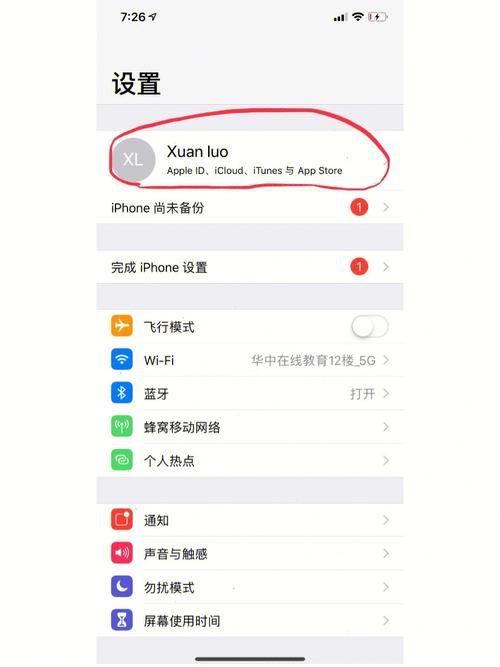
- 双重认证的受信任号码:这是最重要的功能,当您在新设备上登录Apple ID或进行敏感操作时,苹果会向这个号码发送验证码,以确保是您本人在操作。
- Apple ID本身:在某些情况下,您可能使用手机号码作为您的Apple ID用户名。
我们接下来的指南将主要围绕第一种,也是最普遍的情况展开。
您仍能使用旧手机号码接收验证码
这是最简单、最顺利的情况,请确保您在常用的iPhone、iPad或Mac上进行操作。
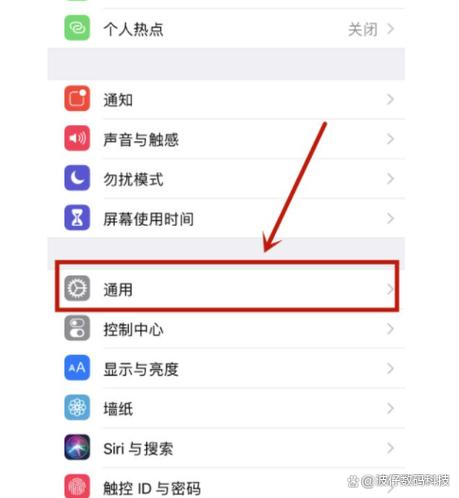
在iPhone、iPad或iPod touch上:
- 前往“设置”应用,点击顶部的您的姓名。
- 进入“密码与安全性”。
- 点击“更改电话号码”,您可能需要输入设备锁屏密码。
- 系统会显示当前受信任的电话号码,点击“添加电话号码”或“编辑”,按照屏幕提示输入您的新手机号码。
- 苹果会向您的新号码发送一条包含验证码的短信,输入验证码以完成新号码的验证。
- 验证成功后,您可以选择将旧号码从受信任号码中移除。
在Mac上:
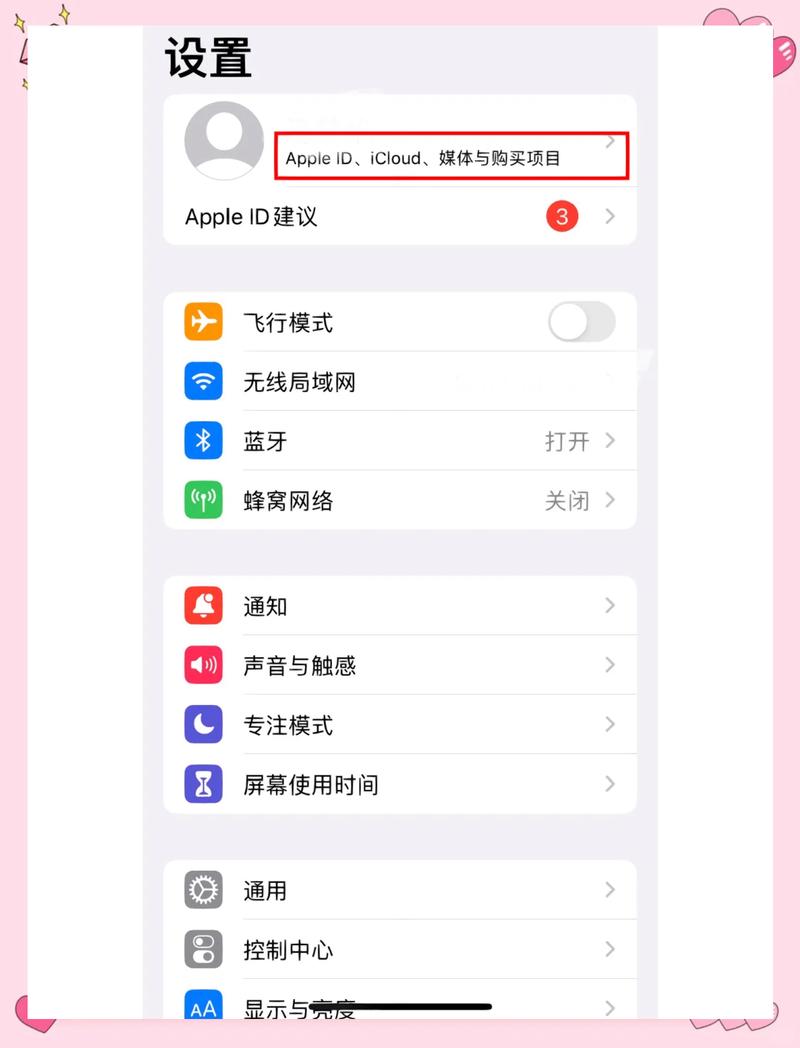
- 点击屏幕左上角的苹果菜单,进入“系统偏好设置”(或“系统设置”),然后点击您的“Apple ID”。
- 在侧边栏选择“密码与安全性”。
- 点击“更改电话号码”,后续步骤与在iOS设备上类似。
关键提示:在此过程中,确保您的设备连接到了稳定可靠的网络。
旧号码已无法使用,无法接收验证码
这是比较棘手但完全可以解决的情况,请不要慌张,苹果为此提供了专门的账户恢复流程。
启动账户恢复:
- 尝试在任意设备上登录您的Apple ID,由于无法接收验证码,登录会失败。
- 在登录页面上,寻找“无法访问受信任设备?”或“没有收到验证码?”之类的选项并点击。
- 系统会引导您进入“账户恢复”流程,您需要提供一个新的、可以正常使用的手机号码作为恢复联系号码,这个号码将用于在账户恢复期间接收进度通知和最终的重置确认。
等待审核:
- 账户恢复并非即时完成,苹果设置这个等待期(可能是几天甚至更长时间)是出于安全考虑,旨在防止他人恶意篡改您的账户。
- 在此期间,您可以通过苹果官方提供的状态查询工具来跟踪恢复进度。
重置安全设置:
- 等待期结束后,您会收到通知(通过您提供的恢复联系号码或邮箱),告知您可以重置Apple ID的密码和安全设置。
- 按照指引操作,您将可以重新设置密码,并添加新的受信任电话号码,至此,您就成功夺回了账户的控制权。
重要注意事项与安全建议
为了确保操作万无一失,并提升您账户的长期安全性,请留意以下几点:
- 备用联系方式的重要性:强烈建议您为Apple ID添加一个备用的救援邮箱地址,并添加一个以上的受信任电话号码(例如家人的号码),这在主号码失效时,能为您提供一个宝贵的备用验证渠道。
- 警惕诈骗:在整个过程中,请务必通过设备自带的“设置”或访问苹果官方网站来操作,苹果官方绝不会通过电话、短信或电子邮件向您索要验证码、密码或要求您远程解锁账户。
- 更新所有使用Apple ID的服务:成功更改手机号码后,请记得在您所有登录了此Apple ID的设备(如Mac、iPad、Apple Watch等)上,使用新验证的信任号码重新完成验证,以确保所有功能正常同步。
- 信息一致性:如果您在其他地方(例如iCloud.com的“账户设置”)也将此手机号码作为联系方式,建议您一并更新,保持所有信息的统一。
更改Apple ID绑定的手机号码,虽然听起来有些复杂,但只要理清思路,根据自身情况选择正确的路径,整个过程就是清晰且可控的,定期更新并确保账户联系方式的准确性,是守护您数字资产和个人隐私的一道坚实防线,希望这份指南能帮助您和网站的访客高效地完成这一重要设置。







评论列表 (0)