
请确保您的iPhone已连接到稳定的Wi-Fi或蜂窝网络,并处于电量充足状态,更改手机号码前,建议备份重要数据,例如通过iCloud或电脑 iTunes,防止意外丢失信息,让我们一步步操作。

访问Apple ID设置 打开iPhone主屏幕,找到并点击“设置”应用,在设置页面的顶部,您会看到您的姓名和Apple ID头像,点击进入Apple ID管理界面,这里集中了账户的所有关键信息,包括iCloud、媒体与购买项目和密码与安全性。
进入密码与安全性选项 在Apple ID页面中,向下滚动并选择“密码与安全性”选项,这个部分专门管理账户的安全设置,例如双重认证、信任电话号码和恢复密钥,如果您之前启用过双重认证,系统会要求输入设备密码或使用Face ID/Touch ID进行验证,以确认您的身份。
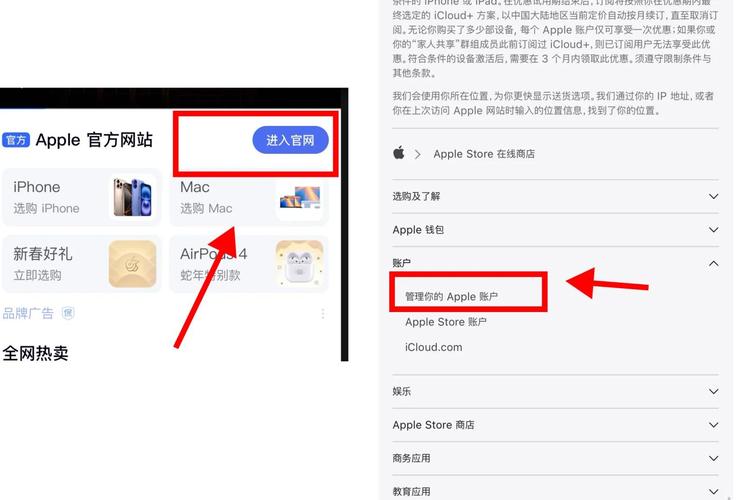
编辑信任电话号码 在密码与安全性页面中,找到“信任电话号码”部分,这里列出了当前用于接收验证码的号码,点击“编辑”按钮,系统会显示现有电话号码,要添加新号码,选择“添加信任电话号码”,然后输入您的新手机号码,苹果允许添加多个信任号码,例如备用号码,以增强账户恢复能力。
输入新号码后,苹果会向该号码发送一条包含验证码的短信,在提示框中输入验证码,以完成验证,如果未收到短信,请检查信号强度或尝试重新发送,验证成功后,新号码会自动添加到列表中。
设置默认号码(如需要) 如果您添加了多个信任电话号码,可以指定一个作为默认号码,用于优先接收验证码,在信任电话号码列表中,点击您偏好的号码旁边的“默认”选项,系统会推荐最新验证的号码,但您可以根据需求调整。
移除旧号码(可选) 如果旧号码已不再使用,建议从列表中移除以降低安全风险,在编辑模式下,点击旧号码旁的删除图标,确认操作即可,但请注意,苹果要求账户至少保留一个信任电话号码,因此如果您只有一个号码,必须先添加新号码再删除旧号。
完成这些步骤后,您的Apple ID手机号码就已成功更新,我建议测试一下新号码是否正常工作:尝试登录iCloud网站或进行一笔App Store购买,以触发验证码发送,如果一切顺利,您会收到短信确认。
在整个过程中,可能会遇到一些常见问题,如果无法接收验证码,请检查号码是否输入正确,或确保设备没有阻止未知发件人,如果您最近更改了国家或地区设置,可能需要先更新区域信息,否则会影响短信接收,对于更复杂的情况,如账户被锁定,您可以通过苹果官方支持页面提交帮助请求,但需提供账户详细信息以验证身份。
从个人角度,我认为定期更新Apple ID信息就像更换家门钥匙一样重要,数字时代中,手机号码是身份验证的核心环节,忽视它可能让账户面临不必要的风险,我习惯每半年检查一次信任设置,确保所有联系方式最新,启用双重认证和强密码能大幅提升防护水平,安全不是一次性的任务,而是持续的习惯,通过这些小步骤,您可以更安心地享受苹果生态的便利。








评论列表 (1)
要更改iPhone的Apple ID手机号码,需确保设备连接稳定网络,备份重要数据,进入设置>Apple ID>密码与安全性,添加新号码并验证,可选设置默认号码和移除旧号码。
2025年11月17日 09:02