
当您从vivo手机切换到苹果手机时,转移联系人可能是首要任务之一,这个过程看似简单,但如果不注意细节,容易导致数据丢失或重复,作为多年数码设备使用者,我经常帮助朋友处理这类问题,今天就来分享几种可靠的方法,确保您的电话簿安全迁移。
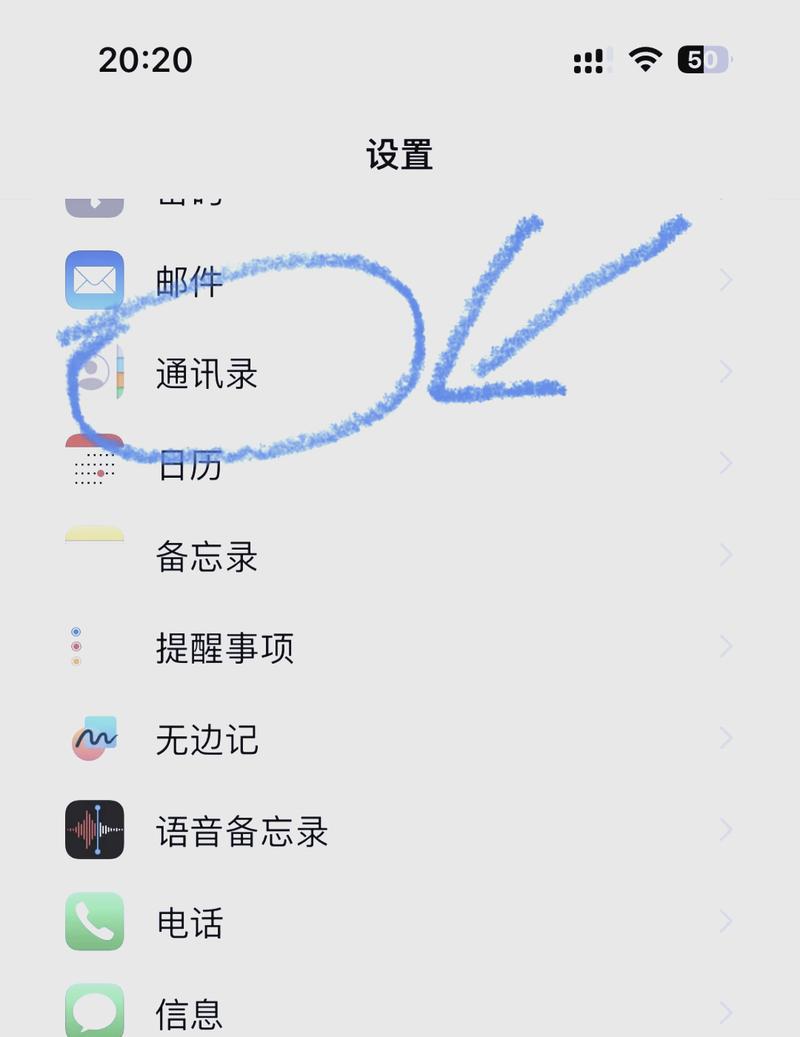
在开始任何操作前,请务必备份您的vivo手机联系人,这可以通过vivo自带的云服务完成:打开“设置”应用,找到“账户与同步”选项,登录您的vivo账户,然后选择“联系人备份”,这样即使转移过程中出现问题,您也能快速恢复数据,备份是数据安全的基础,我强烈建议花几分钟完成这一步,避免不必要的麻烦。
我们探讨几种常用的导入方法,每种方式都有其优缺点,您可以根据自己的设备和网络条件选择最适合的方案。
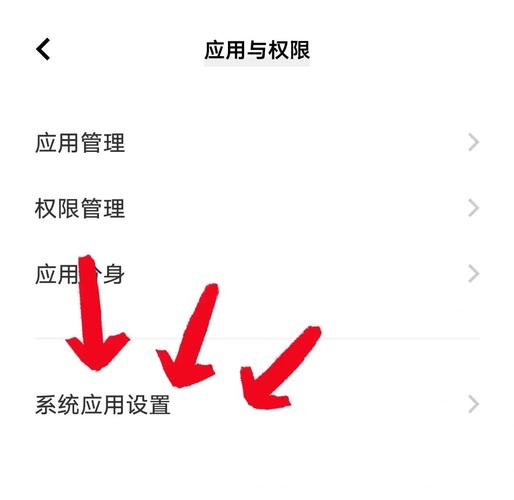
使用第三方转移应用
市面上有许多专为手机数据转移设计的应用,手机克隆”或“Shareit”,这些工具通常支持跨平台操作,能快速传输联系人、照片等文件,以“手机克隆”为例,在vivo手机上下载并安装该应用,同时确保苹果手机也安装同一应用,打开应用后,在vivo手机上选择“发送数据”,在苹果手机上选择“接收数据”,通过扫描二维码或连接同一Wi-Fi网络,应用会自动识别并开始传输联系人,整个过程大约需要5-10分钟,具体时间取决于联系人数量。
这种方法的优点是操作直观,无需复杂设置;缺点是可能受网络稳定性影响,且部分应用会要求权限授权,需仔细阅读隐私政策,我个人偏好这种方式,因为它省时省力,尤其适合大量联系人的转移。
利用云服务同步
如果您的vivo手机已启用云备份,可以先将联系人导出到云端,再从苹果手机导入,具体步骤是:在vivo手机上,进入“联系人”应用,点击菜单中的“导入/导出”选项,选择“导出到存储设备”,生成一个VCF文件,登录您的vivo云服务或使用其他云盘(如百度网盘),上传这个文件,在苹果手机上,下载同一云盘应用,找到VCF文件并打开,系统会提示您将联系人添加到iPhone。
另一种方式是通过iCloud直接同步:在电脑上访问iCloud官网,登录您的Apple ID,进入“联系人”部分,手动上传VCF文件,完成后,苹果手机会自动同步更新。
云服务的优势在于灵活性高,不受设备限制;但需要稳定的网络连接,且涉及多个账户登录,可能增加操作复杂度,根据我的经验,这种方法适合对云服务熟悉的用户,能确保数据长期可访问。
通过SIM卡转移
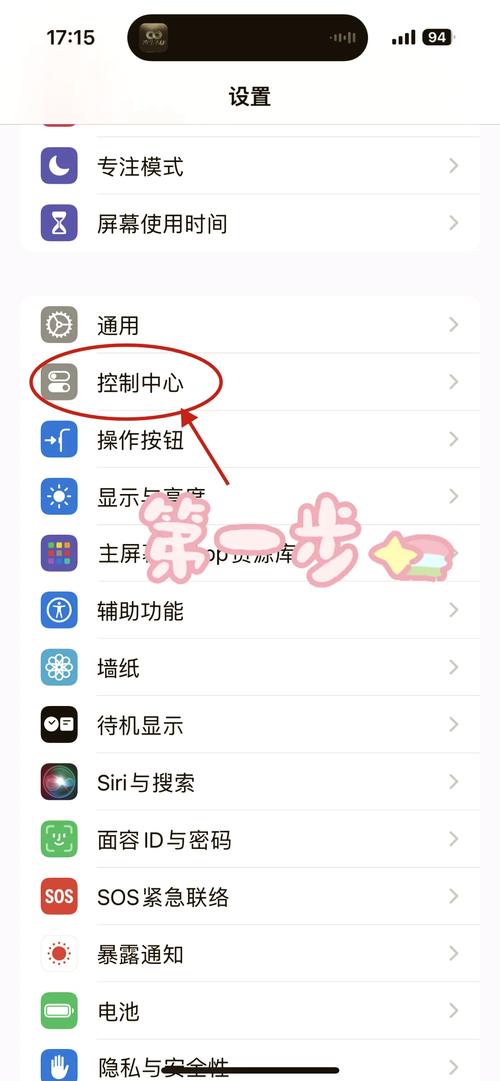
如果您的vivo手机和苹果手机都支持SIM卡存储联系人,这是一种传统但可靠的方式,在vivo手机上,打开“联系人”应用,进入设置菜单,选择“复制联系人到SIM卡”,完成后,取出SIM卡并插入苹果手机,在iPhone上,进入“设置”>“联系人”>“导入SIM卡联系人”,系统会自动读取并添加。
这种方法简单直接,无需额外应用或网络;但缺点是SIM卡存储容量有限,可能无法处理大量联系人,且现代手机逐渐减少对SIM卡存储的支持,我建议仅在联系人较少时使用,并检查SIM卡剩余空间。
借助电脑中介
使用电脑作为中转站,能提高传输的稳定性,用数据线连接vivo手机到电脑,在手机上启用“文件传输”模式,找到联系人文件(通常位于内部存储的“Contacts”文件夹),复制到电脑桌面,连接苹果手机到电脑,打开iTunes或访达(Mac用户),选择“文件共享”,将联系人文件拖拽到设备中,在苹果手机上打开文件,确认导入。
电脑中介法适合对电脑操作熟悉的用户,能避免网络问题;但步骤稍多,需要数据线和电脑配合,我认为,这种方法在紧急情况下非常实用,尤其当其他方式不可用时。
在操作过程中,请注意以下几点:确保设备电量充足,避免中途断电;检查联系人格式兼容性,例如vivo导出的VCF文件是否与苹果系统匹配;导入后,在苹果手机上验证联系人是否完整,如有重复,可使用“联系人”应用中的合并功能整理。
数据迁移不仅是技术问题,更关乎个人隐私,我始终建议在传输后删除临时文件,并定期更新设备安全设置,防止信息泄露。
从实践来看,每种方法都有其适用场景,如果您追求效率,第三方应用是最佳选择;若重视数据可控性,云服务更值得尝试,换机本是件愉快的事,合理规划能让过程更顺畅,希望这些分享能助您轻松完成转移,享受新设备带来的便利。
标签: vivo手机 苹果手机







评论列表 (0)