
iPhone 6s作为苹果公司推出的一款经典机型,至今仍有许多用户在使用,截图功能是智能手机的基本操作之一,能帮助用户快速保存屏幕上的信息,无论是聊天记录、网页内容还是游戏画面,对于iPhone 6s用户来说,掌握截图方法不仅实用,还能提升使用效率,本文将详细介绍如何在iPhone 6s上完成屏幕截图,并分享一些实用技巧,帮助您更好地利用这一功能。
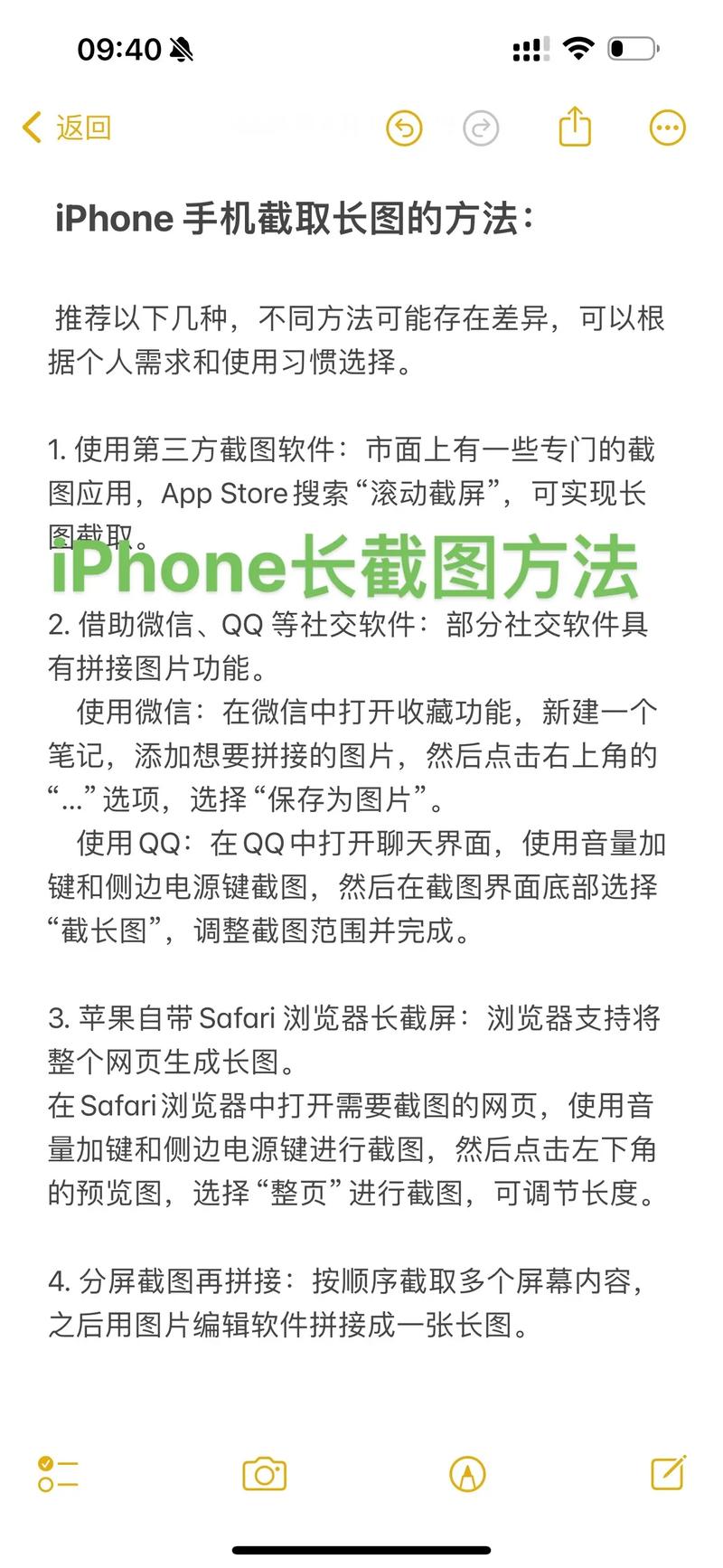
我们来了解iPhone 6s截图的基本操作,iPhone 6s的截图方式非常简单,只需要同时按下两个物理按键:Home键和电源键,Home键位于屏幕下方的圆形按钮,而电源键则位于设备的右侧上方,当您需要截图时,请确保屏幕显示您想要保存的内容,然后快速同时按下这两个键,按下后,您会听到一声快门声,屏幕会短暂闪烁一下,这表示截图已成功完成,截图后的图片会自动保存到手机的“照片”应用中,您可以在“相簿”里的“屏幕快照”文件夹中找到它。
这个操作看似简单,但有些用户可能会遇到问题,比如按键反应不灵敏或截图失败,这通常是因为按键没有同时按下,或者按下的时间过长,建议您练习几次,找到合适的力度和节奏,iPhone 6s的Home键还支持3D Touch功能,但在截图时并不需要用到这个特性,只需专注于物理按键即可,如果您在尝试后仍然无法截图,可以检查设备是否运行正常,或者重启手机后再试。
除了基本操作,截图后的处理也很重要,成功截图后,图片会以PNG格式保存,您可以直接在“照片”应用中查看、编辑或分享,编辑功能包括裁剪、添加文字、标记等,这些工具能让截图更符合您的需求,如果您想突出显示某个部分,可以用画笔工具圈出关键区域;或者,如果您需要分享给朋友,可以直接通过邮件、短信或社交媒体发送,值得注意的是,iPhone 6s的截图不会自动删除,所以记得定期清理不需要的图片,以节省存储空间。
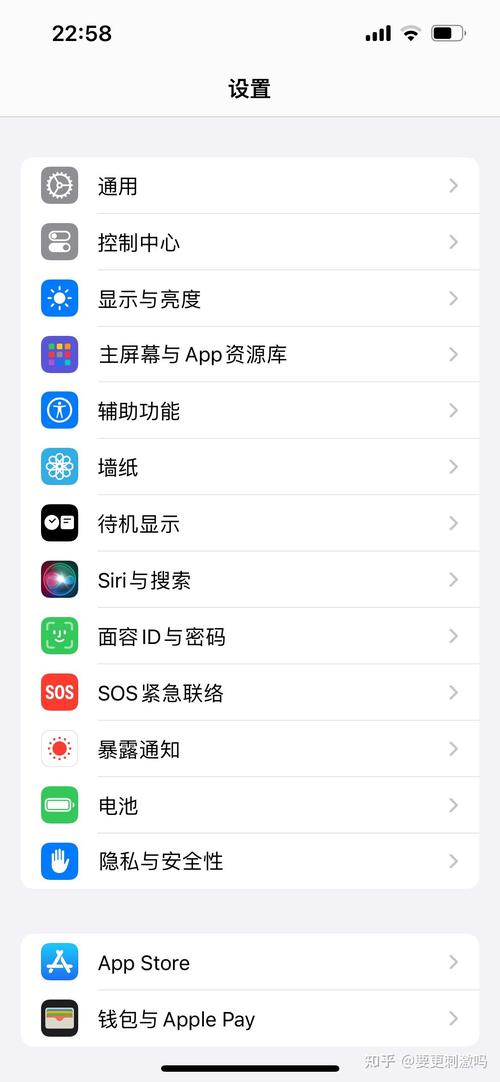
对于习惯使用辅助功能的用户,iPhone 6s还提供了另一种截图方式:通过AssistiveTouch,这是一个虚拟按钮,可以自定义快捷操作,如果您因为Home键损坏或偏好触摸操作而无法使用物理按键,可以开启这个功能,具体方法是:进入“设置”>“通用”>“辅助功能”>“AssistiveTouch”,然后开启开关,您可以自定义一个截图快捷方式,比如将“轻点两下”设置为截图,这样,当您需要截图时,只需点击屏幕上的虚拟按钮即可完成,这种方式虽然不如物理按键快捷,但在某些情况下非常实用。
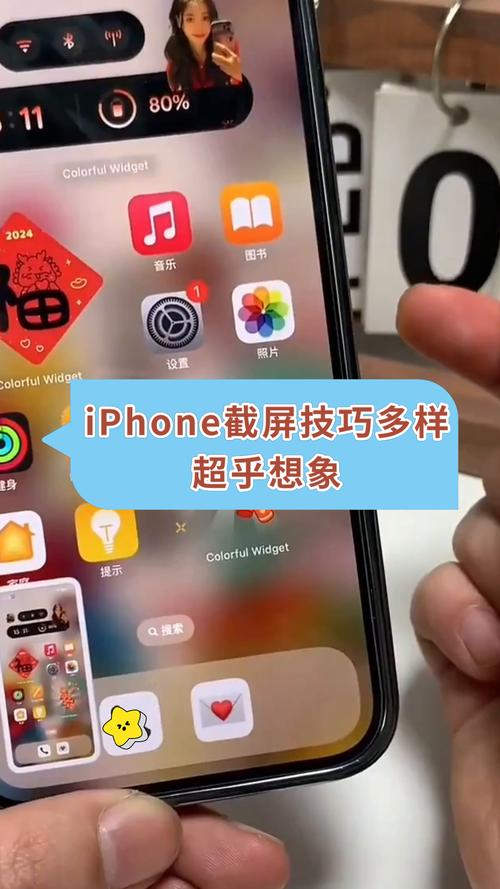
在实际使用中,截图功能的应用场景非常广泛,在浏览网页时,您可能想保存一篇有趣的文章;或者在玩游戏时,想记录下高分瞬间,截图还能帮助您保存重要的通知或错误信息,方便后续查看或向他人求助,对于工作或学习,截图可以快速捕捉文档内容,避免手动抄写的麻烦,iPhone 6s的屏幕分辨率较高,截图质量通常很清晰,但如果您发现图片模糊,可能是由于屏幕亮度不足或内容动态变化导致,建议在截图前调整好屏幕设置,确保画面稳定。
另一个值得注意的方面是隐私和安全,截图可能包含个人信息,如地址、电话号码或密码,因此在分享前务必检查内容,避免泄露敏感数据,iPhone 6s的系统会自动将截图保存在本地,不会上传到云端,除非您手动开启iCloud照片同步,如果您担心隐私问题,可以在截图后立即删除不必要的图片,或者使用加密工具保护重要截图。
从个人经验来看,截图功能是智能手机中最实用的工具之一,它不仅简化了信息保存的过程,还让沟通更高效,在与客服交流时,截图能快速展示问题,减少误解;或者在旅行中,截图地图路线能避免迷路,对于iPhone 6s用户来说,尽管这款设备已经发布多年,但它的截图功能依然稳定可靠,我建议用户多练习这个操作,并结合编辑工具,让截图发挥更大价值,保持系统更新也很重要,因为苹果可能通过软件优化提升截图体验。
掌握iPhone 6s的截图方法能让您的数字生活更便捷,无论是通过物理按键还是辅助功能,这个操作都设计得简单直观,希望本文能帮助您更好地使用这一功能,如果您有其他疑问,欢迎探索更多资源或咨询专业人士,科技的意义在于让生活更轻松,截图正是这样一个例子,它让我们能随时捕捉精彩瞬间,保留重要信息。








评论列表 (0)