
如果您是iPhone 6 Plus用户,想要通过USB连接电脑进行文件传输、数据备份或应用调试,您可能听说过“USB调试”这个术语,但需要明确的是,苹果iPhone系列设备,包括iPhone 6 Plus,并没有一个直接命名为“USB调试”的功能,这通常是安卓系统中的概念,用于允许开发者通过USB接口访问设备的高级设置,在iPhone上,类似的操作涉及信任电脑、使用官方工具如iTunes或Xcode,以及启用开发者选项,本文将一步步为您介绍如何在iPhone 6 Plus上实现类似USB调试的连接和调试功能,帮助您安全高效地完成操作。
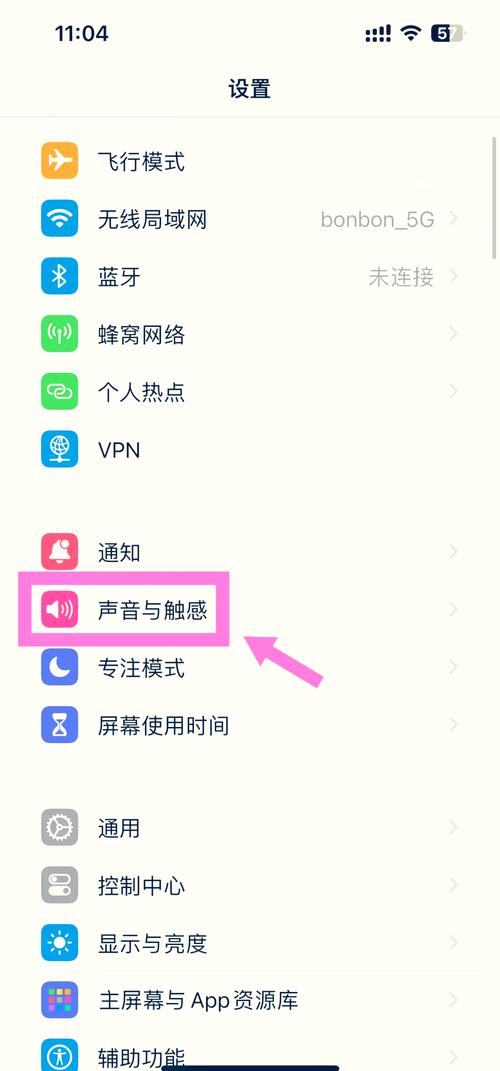
让我们理解为什么iPhone与安卓设备在这方面存在差异,苹果生态系统强调安全性和封闭性,因此USB连接更多依赖于用户授权和官方软件支持,当您将iPhone 6 Plus连接到电脑时,核心步骤是建立信任关系,确保数据传输不会被恶意软件干扰,这不仅能保护您的隐私,还能防止未经授权的访问。
要开始操作,请确保您拥有必要的设备:一台iPhone 6 Plus、一根原装或MFi认证的USB数据线,以及一台安装有最新iTunes或Xcode的电脑(如果您是开发者),以下是详细步骤:
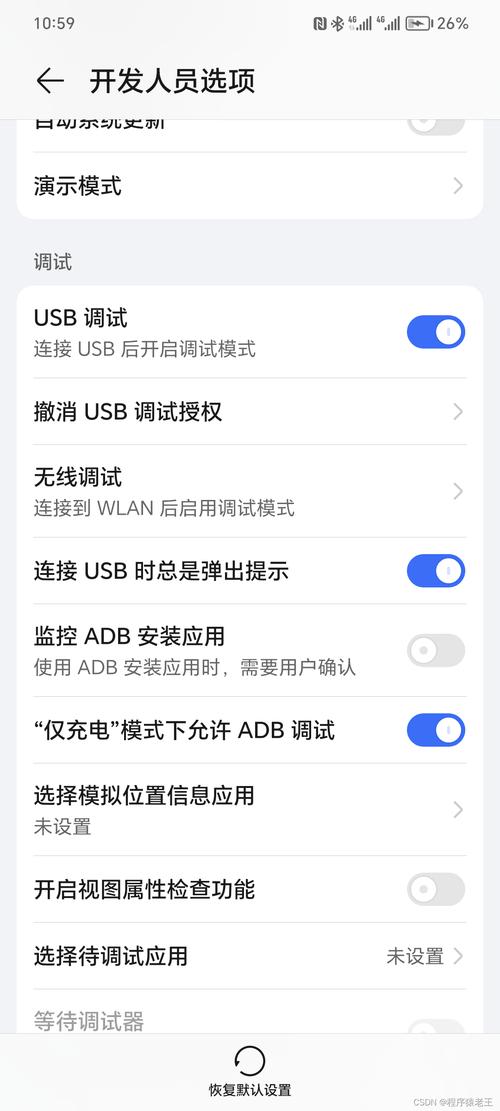
连接设备并信任电脑
将iPhone 6 Plus通过USB数据线连接到电脑,如果是首次连接,iPhone屏幕上会弹出一个提示框,询问“是否信任此电脑”,请点击“信任”按钮,并输入您的设备密码(如果有设置),这一步至关重要,因为它允许电脑读取设备的基本信息,并为后续操作打下基础,如果未出现提示,请检查数据线是否损坏或尝试更换USB端口。使用iTunes进行文件管理和备份
如果您只是想传输照片、音乐或备份数据,iTunes是最简单的工具,打开电脑上的iTunes软件(确保为最新版本),您的iPhone 6 Plus应该会出现在界面中,点击设备图标,您可以看到各种选项,如“、“音乐”和“照片”,从这里,您可以同步文件、创建备份或恢复数据,iTunes不会提供类似安卓USB调试的深度调试功能,但它能满足大多数用户的日常需求。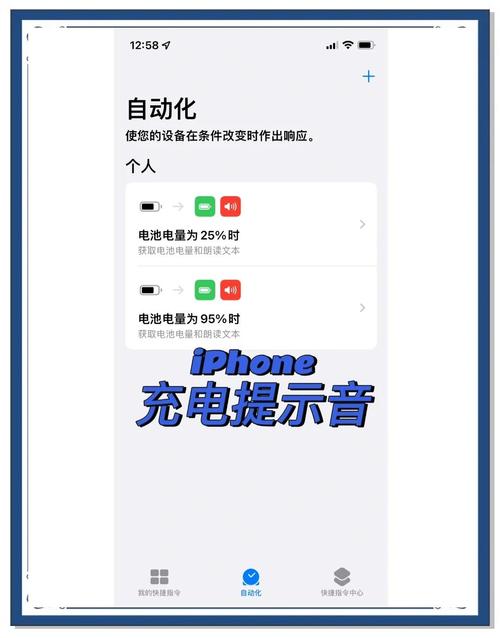
启用开发者选项(适用于应用调试)
如果您是开发者,需要调试应用程序或访问系统日志,则需启用iPhone的开发者模式,这需要通过Xcode完成,在Mac电脑上下载并安装Xcode(从App Store获取),打开Xcode并前往“偏好设置”中的“账户”部分,添加您的Apple ID,用USB连接iPhone 6 Plus,在Xcode中选择“Window”菜单下的“Devices and Simulators”,您可以看到连接的设备,并启用调试选项,首次操作时,Xcode可能会提示您在iPhone上允许开发者模式,请按照屏幕指示完成授权。处理常见问题
有时,连接可能失败,如果iPhone未显示信任提示,请尝试重启设备和电脑,或检查iOS版本是否过时(iPhone 6 Plus最高支持iOS 12,建议更新到最新可用版本),避免使用非认证数据线,因为它们可能导致连接不稳定,如果您在调试过程中遇到权限问题,请确认已在iPhone的“设置” > “通用” > “设备管理”中信任了开发者证书。
从安全角度考虑,苹果的设计理念注重用户控制,每次连接新电脑时都需要手动授权,这减少了数据泄露的风险,相比之下,安卓的USB调试一旦开启,就可能让设备暴露于潜在威胁中,iPhone的方法虽然多了一步,但更有利于保护个人数据。
在我看来,理解不同操作系统的特性能够帮助您更高效地使用设备,如果您只是普通用户,通过iTunes完成文件管理就足够了;但如果您涉及开发工作,花时间学习Xcode的调试功能会大有裨益,科技产品在不断进化,保持学习和适应是提升体验的关键,如果您有其他疑问,参考官方文档或社区讨论总能找到可靠答案。








评论列表 (0)