
当您购买了一部新的苹果手机时,最关心的问题之一就是如何将旧手机上的应用程序顺利转移到新设备上,这个过程看似简单,但如果不注意细节,可能会导致数据丢失或应用设置混乱,作为一名长期使用苹果产品的用户,我将分享一些实用的方法,帮助您高效、安全地完成应用程序的导入。

我们需要理解苹果生态系统的基本原理,苹果设备通过iCloud和本地备份功能,实现了数据的无缝迁移,这种方法不仅可靠,还能确保您的个人设置和应用数据得到完整保留,下面,我将详细介绍几种常见的方式,您可以根据自己的需求选择最适合的一种。
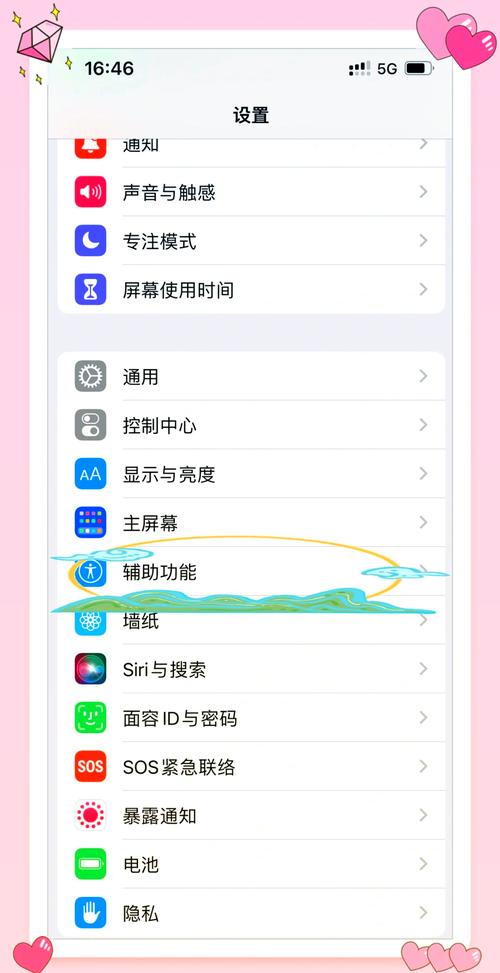
最常用的方法是使用iCloud备份和恢复功能,在开始之前,请确保您的旧手机已连接到Wi-Fi网络,并且iCloud账户有足够的存储空间,打开“设置”应用,点击您的Apple ID,进入“iCloud”选项,找到“iCloud备份”并开启它,点击“立即备份”按钮,系统会自动将您的应用数据、设置和文件上传到云端,备份过程可能需要一些时间,具体取决于数据量的大小,完成后,拿起您的新手机,按照初始设置步骤操作,当系统提示“应用与数据”时,选择“从iCloud备份恢复”,并登录同一个Apple ID,系统会显示可用的备份列表,选择最新的备份文件,等待恢复完成,您的应用程序和关联数据就会自动下载到新设备上,这种方式特别适合那些希望保持应用设置和登录状态完整的用户。
另一种可靠的方式是使用iTunes或Finder进行本地备份和恢复,如果您更倾向于使用电脑操作,这种方法可能更高效,将旧手机连接到电脑上,打开iTunes(在Windows或macOS Mojave及更早版本)或Finder(在macOS Catalina及更高版本),在设备摘要页面,选择“立即备份”选项,建议选择“加密本地备份”以保护您的健康数据和密码信息,备份完成后,断开旧手机,连接新手机到电脑,在初始设置中,选择“从iTunes备份恢复”,然后从列表中选择相应的备份文件,系统会开始传输数据,包括应用程序及其内容,这种方式的好处是速度快,且不依赖网络连接,但需要您有一台可用的电脑。
对于运行iOS 11或更高版本的设备,苹果还提供了快速启动功能,这是一种更直观的迁移方式,将新旧手机放在一起,确保蓝牙和Wi-Fi已开启,新手机会自动检测到旧设备,并显示一个设置动画,用旧手机扫描动画,然后按照屏幕提示操作,系统会提示您是否将数据从旧设备传输到新设备,包括应用程序、设置和文件,整个过程无需手动备份,系统会自动处理,这种方式非常适合追求便捷的用户,但请注意,它要求两部手机都处于较新的系统版本。

如果以上方法都不适用,您还可以通过App Store手动重新下载应用程序,打开新手机,进入App Store,点击右上角的个人头像,查看“已购项目”,这里会列出所有与您的Apple ID关联的应用,您可以逐个下载,或者使用搜索功能快速找到需要的应用,这种方式不会自动恢复应用数据或设置,因此更适合那些不介意重新配置应用的用户,为了确保数据不丢失,建议在使用此方法前,确认重要应用支持iCloud同步,例如笔记或健康数据。
在实际操作中,可能会遇到一些常见问题,如果备份失败,检查网络连接或存储空间是否充足,有时,应用无法正常下载,可能是因为地区限制或开发者下架,在这种情况下,联系苹果支持或查看应用更新日志会有帮助,确保您的Apple ID安全,避免使用公共网络进行备份,以防止数据泄露。
从个人经验来看,我倾向于使用iCloud备份方式,因为它简单且自动化程度高,但如果您有大量数据,本地备份可能更稳定,无论选择哪种方法,定期备份都是保护数据的关键,苹果的设计始终以用户便利为核心,这些迁移工具体现了其对生态系统的重视,希望这些建议能让您的换机过程更加顺畅,享受新设备带来的乐趣。








评论列表 (0)