
在长期使用电子设备的过程中,我们有时会希望将其恢复到初始状态,以获得更流畅的体验或为转赠他人做准备,对于仍在使用iPhone 5s的用户来说,掌握正确的格式化方法是至关重要的,这不仅关乎个人数据的彻底清理,也影响着设备后续的使用稳定性。
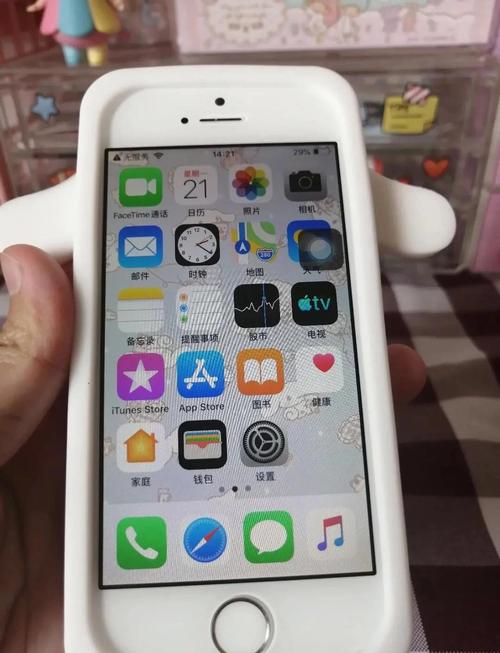
在开始任何操作之前,最重要的一步是完整备份设备中的数据,您可以通过iCloud进行云端备份,只需确保手机连接Wi-Fi且电量充足,然后进入“设置”-[您的姓名]-“iCloud”-“iCloud云备份”,开启后选择“立即备份”,另一种更稳妥的方式是使用电脑端的iTunes(或macOS Catalina及更新系统上的“访达”)进行本地备份,用数据线连接手机与电脑,信任此电脑后,在摘要页面选择“立即备份”,备份是数据安全的关键防线,请务必确认备份完成后再进行后续步骤。
完成备份后,有两种主流方法可以对iPhone 5s进行格式化操作。
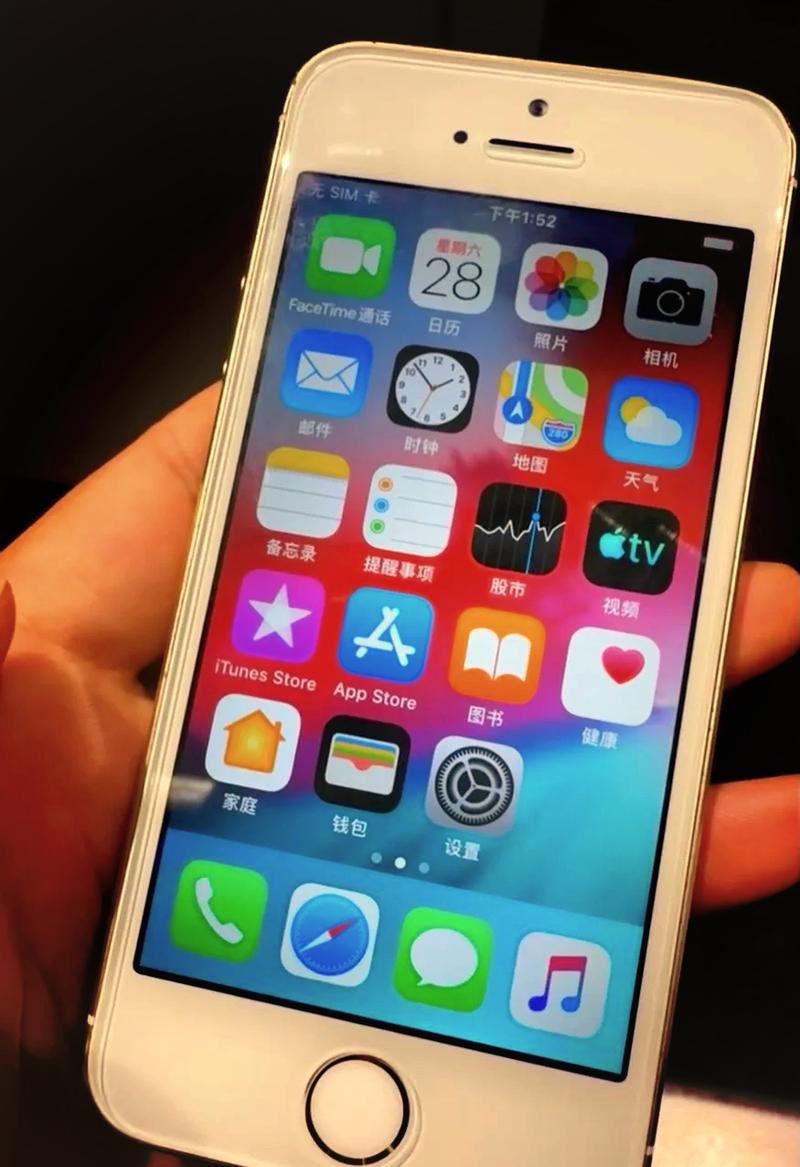
通过手机自身设置进行重置
这是最直接便捷的操作方式,适用于手机可以正常开机并进入系统的情况。

- 打开“设置”应用,向下滑动找到并进入“通用”菜单。
- 滑动至页面最底部,点击“传输或还原iPhone”。
- 您会看到几个不同的选项,如果您的目的是彻底清理并准备将手机交给他人,应选择“抹掉所有内容和设置”。
- 系统会要求您输入设备的锁屏密码以及Apple ID密码进行验证,输入正确后,手机会开始清除所有数据、设置并将系统恢复至出厂状态,整个过程需要一些时间,请确保手机电量在50%以上或连接着电源。
通过电脑上的iTunes进行恢复
当手机无法正常开机、忘记锁屏密码或无法通过设置菜单完成操作时,这种方法尤为有效。
- 在电脑上打开最新版本的iTunes(或“访达”),使用原装或经过MFi认证的数据线将iPhone 5s连接到电脑。
- 让设备进入恢复模式:快速按下并释放“音量加键”,再快速按下并释放“音量减键”,然后长按“电源键”(即顶部或侧面的睡眠/唤醒按钮),直到看到恢复模式屏幕(显示一个数据线指向iTunes图标的界面)再松开。
- 电脑上的iTunes或“访达”会检测到一台处于恢复模式的设备,并弹出一个选项窗口,选择“恢复”按钮。
- 软件将自动下载并安装与您设备匹配的最新版iOS系统,这个过程会清除手机上的所有数据,请确保在操作期间不要断开数据线连接。
完成格式化操作后,手机将重启并显示“Hello”的初始设置界面,您可以像使用一部全新手机一样进行激活设置,如果您打算自己继续使用,可以从之前制作的iTunes或iCloud备份中恢复数据;如果是转售或赠予他人,则直接交给对方即可。
在进行此类重要操作时,保持耐心与细致是成功的关键,再次确认重要资料已备份,并确保知晓Apple ID密码,是流程顺畅进行的基础保障,对于像iPhone 5s这样的经典设备,一次彻底的格式化能让其重新焕发活力,无论是自用还是流转至新主人,都是一种负责任的使用态度。








评论列表 (0)