
当你从OPPO手机切换到苹果手机时,最让人头疼的问题之一就是如何把那些珍贵的照片安全地迁移过去,照片记录着生活中的点点滴滴,丢失了可就太可惜了,别担心,我来帮你一步步解决这个问题,作为多年使用多种手机的用户,我经历过类似的转换,积累了一些实用经验,下面,我会详细介绍几种主流方法,从简单到复杂,让你根据自身情况选择最适合的方式。
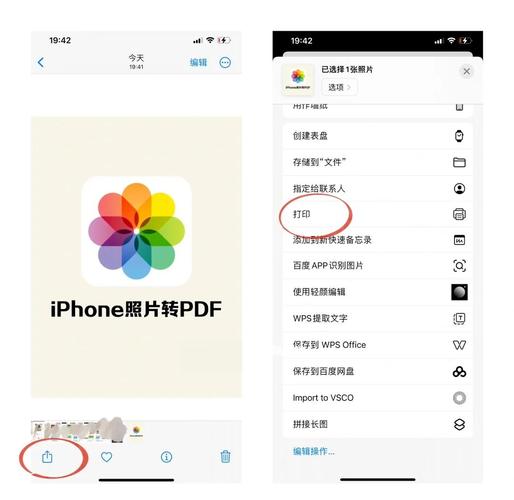
最便捷的方法之一是使用云服务,云存储不仅能备份照片,还能让你随时随地访问,推荐使用Google相册或苹果的iCloud,因为它们兼容性较好,具体操作如下:在旧OPPO手机上,下载并安装Google相册应用(如果还没安装的话),打开应用后,登录你的Google账户,然后进入设置启用“备份与同步”功能,这样,手机会自动将照片上传到云端,上传完成后,在新苹果手机上,同样下载Google相册应用,用同一个账户登录,照片就会自动下载到本地,如果你想用iCloud,可以在OPPO手机上通过网页版iCloud.com上传照片,但过程稍显繁琐,因为iCloud对安卓的支持有限,更简单的是,先在OPPO上备份到Google相册,然后在苹果手机上通过Google相册导出到相册库,这种方法优点是自动化高,适合大量照片,但需要稳定的网络连接,并且注意免费存储空间可能有限,必要时可以考虑付费升级。
通过电脑中转是一个可靠的选择,尤其适合对云服务不放心或网络不稳定的用户,你需要一台电脑(Windows或Mac均可)和两条数据线(OPPO的USB-C线和苹果的Lightning线),第一步,用数据线连接OPPO手机和电脑,在OPPO手机上,可能会弹出USB连接提示,选择“文件传输”模式,然后在电脑上打开文件管理器,找到OPPO设备的文件夹,通常命名为“内部存储”或“DCIM”,这里面存放着照片,复制整个文件夹或选中的照片到电脑的某个目录,比如桌面或图片文件夹,第二步,断开OPPO手机,连接苹果手机到电脑,如果你用Mac,可以直接打开“照片”应用,将电脑上的照片拖拽导入;如果使用Windows,可能需要先安装iTunes,然后通过iTunes的“照片”选项卡同步文件夹,这种方法虽然多了一步电脑操作,但传输速度快,且能避免网络问题,适合大文件或隐私要求高的场景,记得在操作前备份电脑数据,以防意外丢失。
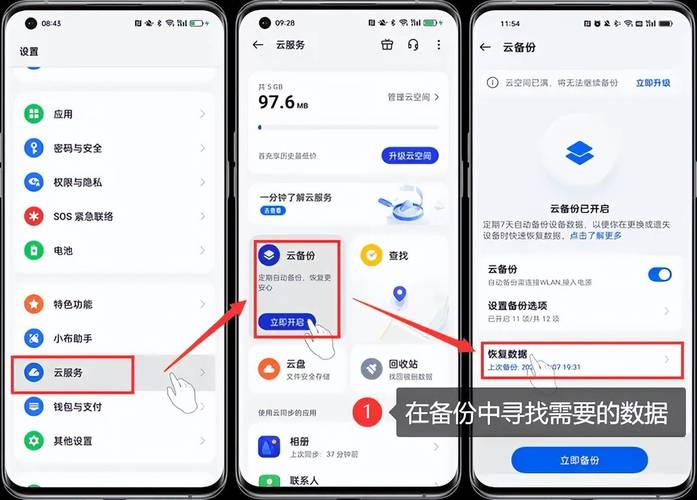
另一种流行方式是使用第三方应用,比如SHAREit或Send Anywhere,这些应用通过Wi-Fi直连传输,速度快且无需网络,在OPPO手机上,从应用商店下载并安装SHAREit(或类似应用),然后在苹果手机的App Store也安装同一应用,确保两台设备连接到同一Wi-Fi网络,或开启热点功能,在OPPO手机上,打开SHAREit,选择“发送”功能,勾选要传输的照片,然后生成一个二维码或连接码,在苹果手机上,打开SHAREit,选择“接收”,扫描二维码或输入代码,即可开始传输,这个过程通常只需几分钟,就能完成大量照片的迁移,Send Anywhere的操作类似,它使用临时链接,更注重安全性,这类应用优点是直观易用,适合技术新手,但要注意应用权限和隐私设置,传输时确保在安全环境中进行。
别忘了官方工具提供的解决方案,苹果的“移动到iOS”应用是专为安卓用户设计的,能迁移多种数据,包括照片,在设置新苹果手机时,当屏幕出现“应用与数据”选项时,选择“从安卓移动数据”,然后按照提示在OPPO手机上下载“移动到iOS”应用,打开应用后,输入苹果手机上显示的代码,选择要传输的内容(包括照片),过程会自动完成,这个方法在初始设置时最有效,如果你已经激活了苹果手机,可能得先重置设备才能使用,OPPO方面,部分机型自带“手机搬家”或备份功能,可以导出数据到外部存储,再导入苹果设备,但兼容性可能因型号而异,建议先查看OPPO官方指南,官方工具的优势是集成度高,减少了错误风险,但灵活性稍差,适合在换机初期使用。
在实际操作中,可能会遇到一些小问题,比如照片格式不兼容(OPPO可能用HEIC或JPEG,苹果通常支持良好),或者传输中断,建议先检查照片大小和数量,如果过多,分批处理;确保设备电量充足,避免中途关机,从隐私角度,云服务和应用传输时,最好阅读隐私政策,选择信誉高的平台,我个人更倾向于组合使用这些方法:先用电脑备份一次作为保险,再用云服务或应用快速同步,这样既保证了数据安全,又提高了效率,迁移过程不是竞赛,耐心点,一步步来,你的回忆会完整地陪伴在新设备上。








评论列表 (0)