
在日常使用手机的过程中,许多用户在从安卓系统切换到苹果设备时,常常会遇到通讯录迁移的难题,尤其是从OPPO手机转移到苹果iPhone,这个过程可能让人感到困惑,作为一名长期关注移动设备使用经验的爱好者,我经常收到类似咨询,因此想分享几种实用方法,帮助您顺利完成通讯录导入,这些方法基于实际测试和用户反馈,确保操作简单、安全可靠。
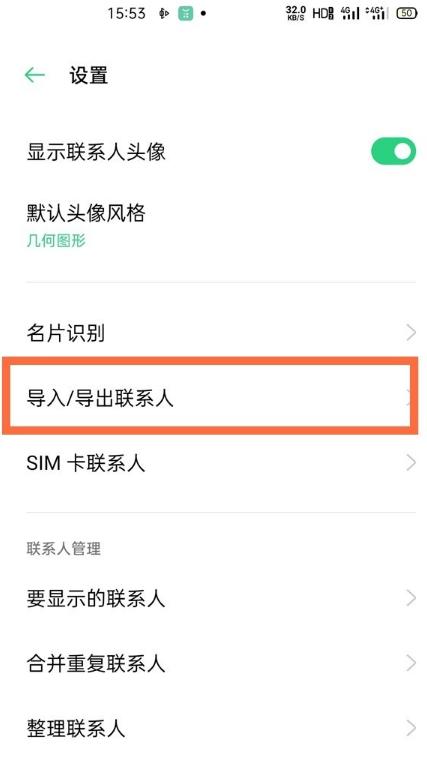
最传统的方式是利用SIM卡进行传输,SIM卡可以存储一定数量的联系人信息,适合联系人数量较少的用户,在OPPO手机上,打开“联系人”应用,进入设置选项,选择“导入/导出联系人”,然后点击“导出到SIM卡”,系统会提示您选择要导出的联系人,确认后等待完成,将SIM卡从OPPO手机取出,插入到苹果iPhone中,在iPhone上,进入“设置”菜单,找到“通讯录”选项,点击“导入SIM卡通讯录”,这个过程可能需要几分钟,具体时间取决于联系人数量,完成后,检查通讯录是否完整,需要注意的是,SIM卡存储容量有限,如果联系人过多,可能无法全部导出,建议先备份重要信息。
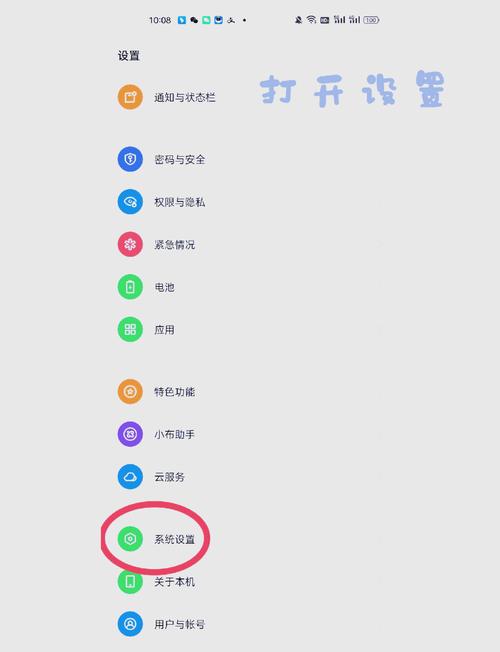
另一种高效的方法是使用云服务同步,例如Google账户,OPPO手机基于安卓系统,可以轻松与Google服务集成,在OPPO设备上,打开“设置”,进入“账户与同步”,添加您的Google账户,确保开启“联系人”同步选项,系统会自动将通讯录上传到Google云端,如果尚未有账户,可以免费注册一个,完成后,在苹果iPhone上,下载并登录Google通讯录应用,或者通过iPhone的“设置”添加Google账户,在“邮件、通讯录、日历”中启用联系人同步,这样,通讯录就会自动下载到iPhone中,这种方法优势在于实时同步,未来更换设备时也能轻松管理,根据我的经验,云服务减少了手动操作的麻烦,尤其适合经常跨设备使用的用户。
如果您偏好苹果生态系统,iCloud是一个理想选择,虽然OPPO手机不直接支持iCloud,但可以通过导出文件实现,在OPPO手机上,将通讯录导出为VCF文件(一种通用联系人格式),进入“联系人”应用,选择“导入/导出”,点击“导出到存储设备”,保存文件到手机内部存储或SD卡,通过电子邮件或云盘服务(如百度网盘)将文件发送到您的苹果设备,在iPhone上,打开该文件,系统会提示添加到通讯录,确认后,所有联系人就会导入,您还可以在电脑上操作:将VCF文件上传到iCloud网站,登录您的Apple ID,在通讯录部分导入文件,之后,iPhone会自动同步更新,这种方法灵活性高,但需要确保文件格式兼容,避免乱码问题。
对于希望一键操作的用户,第三方应用提供了便捷解决方案,市场上有多款专门用于手机数据迁移的工具,手机搬家”或“Move to iOS”应用,在OPPO手机上,下载并安装这类应用,按照提示选择“通讯录”作为传输内容,在苹果iPhone上安装对应应用,确保两台设备连接到同一Wi-Fi网络,应用会生成二维码或代码,扫描后开始传输,整个过程通常快速且直观,适合对技术操作不熟悉的用户,选择应用时务必从官方渠道下载,以保护数据安全,我试用过几款主流工具,发现它们界面友好,能有效减少错误。
除了以上方法,使用电脑中介也是一种可靠途径,通过数据线连接OPPO手机到电脑,导出通讯录为CSV或VCF文件,可以使用OPPO官方软件或第三方管理工具完成导出,连接苹果iPhone到电脑,打开iTunes或Finder(针对较新Mac系统),选择“信息”选项卡,勾选“同步通讯录”并导入文件,或者,通过iCloud网站直接上传文件到您的账户,这种方法适合大量联系人迁移,同时便于在电脑上编辑整理,操作前建议关闭手机锁屏,避免连接中断。
在尝试任何方法前,有几点注意事项值得强调,务必备份原始通讯录,防止数据丢失,可以在OPPO手机上使用云服务或导出到多个位置,检查联系人格式是否一致,例如电话号码和地址字段,避免导入后信息错乱,确保设备系统更新到最新版本,以提高兼容性,如果遇到问题,参考官方支持文档或社区论坛,往往能找到解决方案。
从个人角度来看,我认为云服务同步是最省心的选择,因为它整合了自动化流程,减少了手动干预,尤其是对于日常忙碌的用户,这种方法能节省时间,同时保证数据安全,无论您选择哪种方式,关键是根据自身需求和技术熟练度来决定,希望这些建议能让您的设备切换过程更加顺畅,享受新手机带来的便利。







评论列表 (0)