
在现代数字生活中,苹果设备的Apple ID是访问各种服务的核心钥匙,从App Store下载应用到iCloud备份数据,都离不开它,传统上,Apple ID多使用电子邮件地址注册和登录,但随着移动互联网的普及,许多用户更倾向于用手机号来简化流程,这不仅方便记忆,还能提升安全性,尤其是在中国大陆等地区,苹果公司已支持将手机号直接作为Apple ID使用,本文将详细指导您如何用手机号登录苹果手机的Apple ID,涵盖设置步骤、常见问题及安全建议,帮助您高效管理账户。
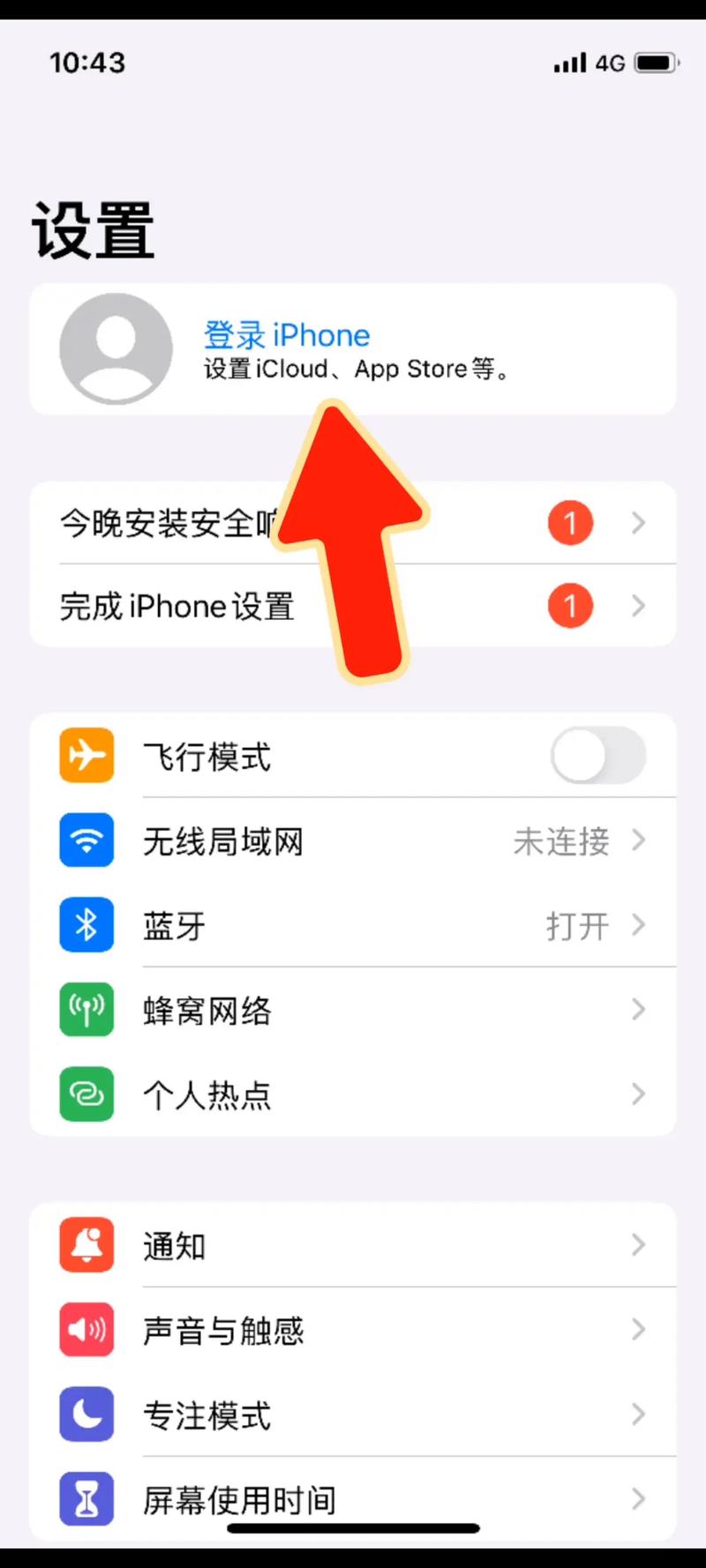
需要明确一点:Apple ID本质上是一个账户标识,它可以是电子邮件地址或手机号码,如果您之前使用电子邮件注册了Apple ID,可能需要先将手机号关联到账户,才能用手机号登录,反之,如果您从一开始就用手机号创建了Apple ID,则可以直接使用手机号登录,以下步骤假设您已有一个Apple ID,并希望启用手机号登录功能。
检查并关联手机号到Apple ID 在开始登录前,请确保您的手机号已正确绑定到Apple ID,这通常需要在iPhone的设置中完成。

- 打开您的iPhone,进入“设置”应用。
- 点击顶部的您的姓名(即Apple ID栏目),进入账户管理页面。
- 选择“姓名、电话号码、电子邮件”选项,查看已关联的联系方式,如果您的手机号未列出,请点击“添加电子邮件或电话号码”,然后选择“添加电话号码”,系统会提示您输入手机号,并发送验证码进行确认,输入验证码后,手机号即成功关联到您的Apple ID。
- 如果您的Apple ID原本使用电子邮件,现在想优先用手机号登录,可以在这里将手机号设为“可识别”的联系方式,苹果系统会自动同步更新,允许您用手机号作为登录凭证。
使用手机号登录Apple ID 一旦手机号关联成功,您就可以在需要登录Apple ID的场合使用手机号了,在设置新设备、登录App Store或iCloud时:
- 在登录界面,输入您的手机号(包括国家代码,86为中国大陆号码)。
- 系统可能会要求您输入密码,如果您设置了双重认证,登录后还会向该手机号发送验证码,以确认身份。
- 输入验证码后,即可成功登录,整个过程类似于用电子邮件登录,但更快捷,因为手机号通常与设备紧密绑定,减少了记忆负担。
值得注意的是,如果您在登录时遇到问题,比如系统提示“无法识别此电话号码”,可能是由于手机号未正确验证或账户设置不完整,这时,建议返回“设置”中的Apple ID页面,重新检查手机号状态,确保您的iPhone已连接到互联网,因为验证过程需要网络支持。
常见问题与解决方案 在实际操作中,用户可能会遇到一些障碍,忘记Apple ID密码是常见问题,如果您用手机号登录但忘记了密码,可以点击“忘记密码”选项,系统会引导您通过手机号重置,苹果会发送重置链接或验证码到您的手机,按照提示即可重新设置密码。
另一个常见情况是双重认证的干扰,苹果强烈推荐启用双重认证以提升安全性,但这可能让登录流程稍显复杂,如果您用手机号登录时,收到验证码但无法输入,请检查手机信号或网络连接,有时,验证码可能会延迟,耐心等待几分钟再尝试,如果问题持续,可以尝试在“设置”中暂时关闭双重认证(但出于安全考虑,不建议长期禁用),或联系苹果客服获取帮助。
安全方面,用手机号登录Apple ID虽然便捷,但也需注意隐私保护,确保您的手机号是您本人控制,避免泄露给他人,苹果系统会自动加密数据传输,但用户也应定期更新密码,并避免在公共网络上登录敏感账户,如果您更换手机号,务必及时在Apple ID设置中更新联系方式,否则可能导致账户锁定或数据丢失。
从个人经验来看,用手机号登录Apple ID大大简化了日常使用,尤其对于经常切换设备或记忆力较差的用户,手机号作为登录凭证减少了输入错误的风险,同时整合了短信验证功能,让安全措施更无缝,这种方式并非万能,它依赖于手机网络的稳定性,如果您的手机丢失或停机,可能会暂时无法登录,因此建议同时备份电子邮件登录方式,以备不时之需。
用手机号登录苹果手机Apple ID是一个实用且安全的选项,只要您按照上述步骤正确设置,就能享受更流畅的数字体验,苹果生态系统的设计本就以用户友好为核心,这一功能进一步体现了其适应本地化需求的努力,如果您尚未尝试,不妨今天就开始设置,感受手机号带来的便利吧。








评论列表 (0)