
下面,我们将分两种最常见的情况,为您详细介绍在iPhone上更改Apple ID密码的完整流程与注意事项。
您记得当前密码,只是想修改一个新密码
这是最简单直接的情况,通常是为了提升账户安全性而进行的主动操作,请遵循以下步骤:
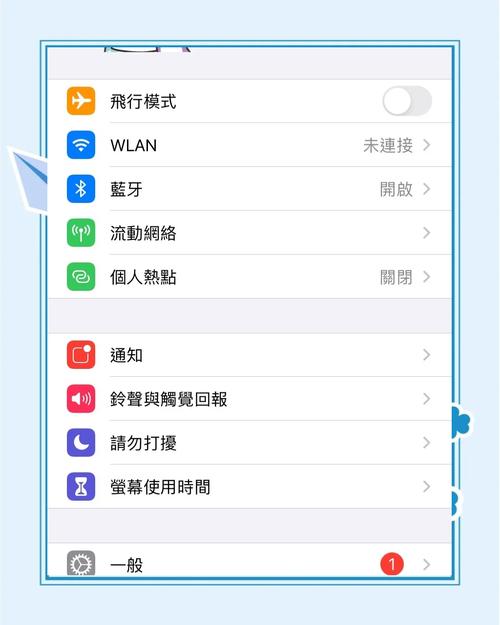
- 进入设置:解锁您的iPhone,找到并点击灰色的“设置”应用图标。
- 访问Apple ID中心:在设置菜单的顶部,您会看到显示您姓名和头像的栏目,请点击它,进入您的Apple ID核心管理界面。
- 找到密码与安全性:在Apple ID页面中,向下滑动屏幕,找到并点击“密码与安全性”选项。
- 发起更改密码:在“密码与安全性”菜单中,您会看到“更改密码”的选项,点击它,系统可能会要求您输入一次当前手机的锁屏密码以进行验证,这是苹果为了保护您安全而设置的一道屏障。
- 设置新密码:验证通过后,您会进入密码修改界面,系统会要求您输入“当前密码”,然后再输入两遍您精心准备的“新密码”。
- 密码强度建议:为了确保安全,您的新密码应至少包含8个字符,其中最好同时有大小写字母、数字和特殊符号,避免使用生日、连续数字或过于简单的单词。
完成以上步骤后,您的Apple ID密码就成功更新了,请务必使用新密码重新登录所有使用此Apple ID的服务。
您完全忘记了当前密码,需要重置
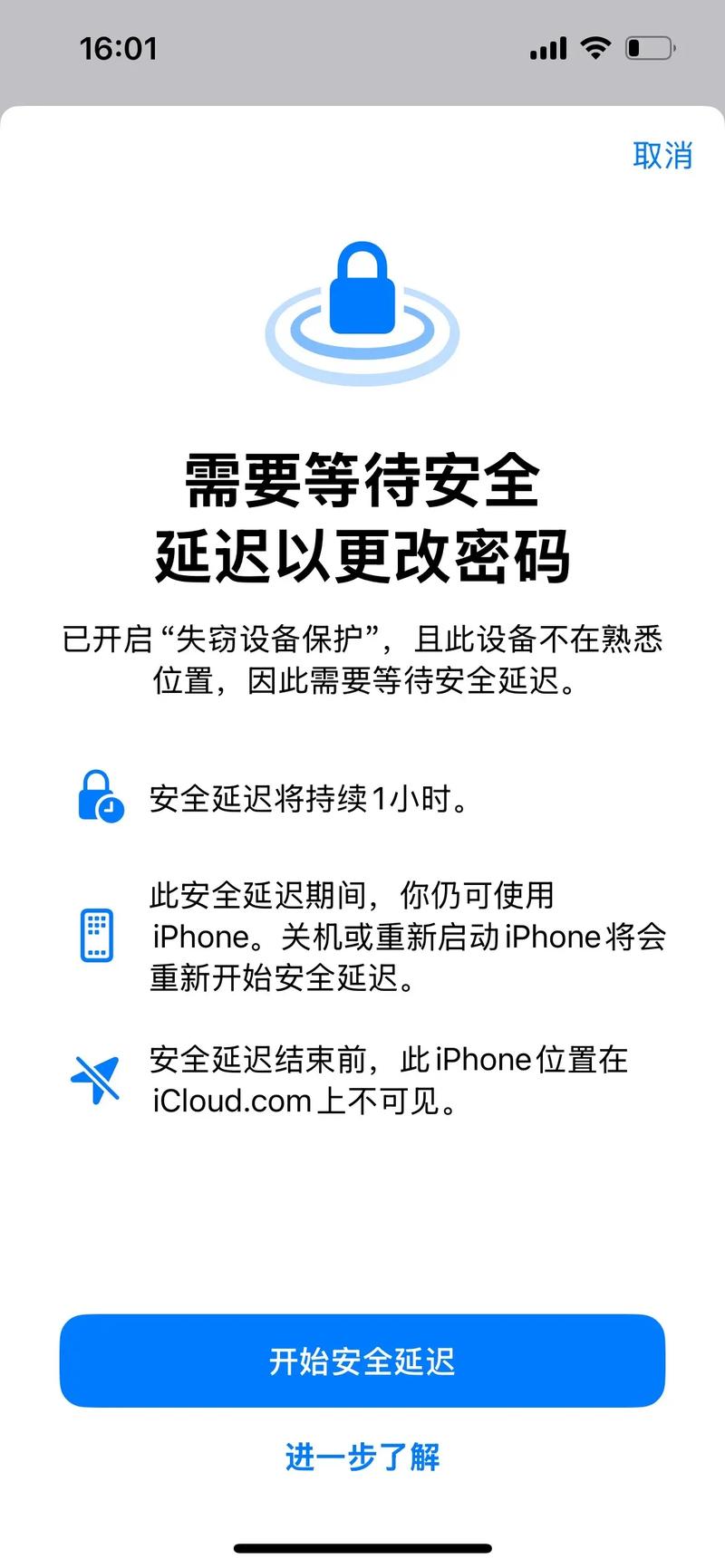
忘记密码是常有的事,不必慌张,苹果为您提供了可靠的重置路径,但前提是您必须提前设置了可信赖的恢复方式。
方法A:使用受信任的电话号码(最常用)
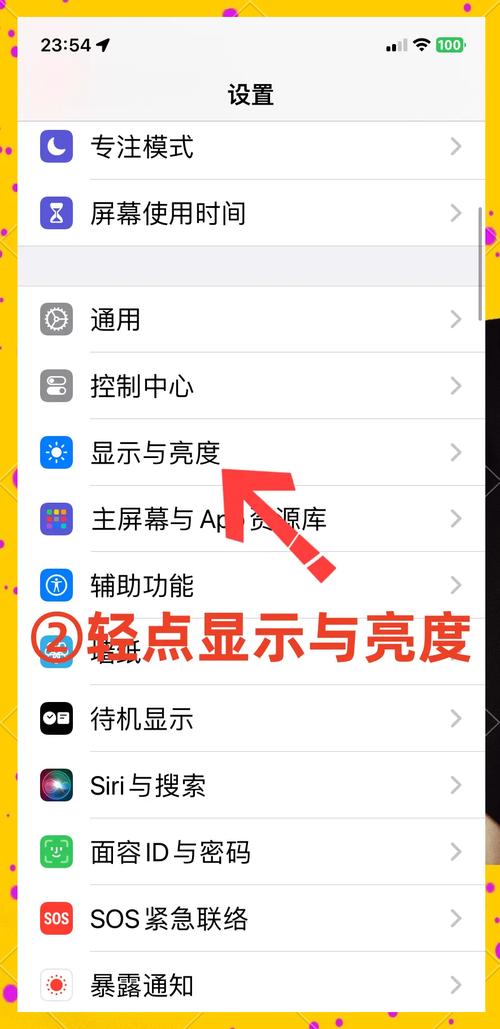
- 打开“设置”应用,点击顶部您的姓名,进入Apple ID界面。
- 向下滑动,点击“登录与安全性”。
- 点击“密码与安全性”。
- 您会看到“更改密码”的选项,但由于您不记得旧密码,请寻找并点击下方的“忘记密码?”。
- 系统会提示您输入手机的锁屏密码,验证成功后,您将进入密码重置流程。
- 您之前绑定的受信任手机号码会收到验证码,输入验证码后,您就可以直接设置一个全新的Apple ID密码了。
方法B:通过“Apple 支持”应用(备用方案)
如果上述方法因某些原因无法使用,您还可以借助“Apple 支持”应用。
- 确保您的iPhone已连接互联网。
- 打开“Apple 支持”应用(如果未安装,请前往App Store下载)。
- 依次选择“密码与安全性” -> “重置Apple ID密码” -> “开始”。
- 选择“其他Apple ID”,然后输入您需要重置密码的Apple ID账户。
- 系统将引导您通过可用恢复方式来重置密码。
确保重置顺利的关键:提前检查账户安全设置
重置密码的成功率,极大程度上依赖于您前期的账户准备工作,一个健全的账户安全体系,能在关键时刻发挥重要作用。
- 确认受信任电话号码:请务必在“设置” -> “[您的姓名]” -> “登录与安全性” -> “密码与安全性”中,检查“受信任电话号码”是否有效且是您正在使用的号码,这是接收验证码的最重要渠道。
- 开启双重认证:强烈建议您启用双重认证,这为您的账户增加了一层至关重要的安全防护,开启后,即使有人知道您的密码,也无法在新设备上登录,除非他们能获取发送到您受信任设备上的验证码,您可以在“密码与安全性”选项中查看其状态。
密码更改后的连带影响
成功修改Apple ID密码后,您需要了解一个关键点:出于安全考虑,所有使用此Apple ID登录了iCloud的服务和设备都会被要求使用新密码重新登录。
这包括但不限于:
- iCloud云盘与照片图库
- App Store、iTunes Store与Apple Music
- iMessage信息与FaceTime通话
- 在其他苹果设备(如iPad、Mac)上的登录状态
当您在这些设备或服务上看到提示时,请耐心地输入新密码即可,这看似多了一步操作,实则是苹果生态系统在有力地保障您的数据不被未授权访问。
在数字生活日益重要的今天,Apple ID不仅是您购买应用、音乐的钥匙,更是您个人照片、通讯录、备忘录等珍贵数据的守护者,养成定期更新高强度密码的习惯,并妥善管理好账户的恢复方式,是对自己数字资产最基础也最有效的负责,当您能够熟练地在手机上完成这一切时,您就已经成为了自己数字生活的主人。








评论列表 (0)