
当您从旧苹果手机换到新设备时,顺利登录Apple ID是确保数据无缝迁移的关键一步,Apple ID不仅是访问App Store、iCloud和其他服务的凭证,还关联着您的个人设置、购买记录和隐私信息,许多用户在切换设备时遇到登录问题,主要是因为操作步骤不熟悉或忽略了一些细节,下面,我将以清晰的方式引导您完成整个过程,并结合个人经验分享一些实用建议。
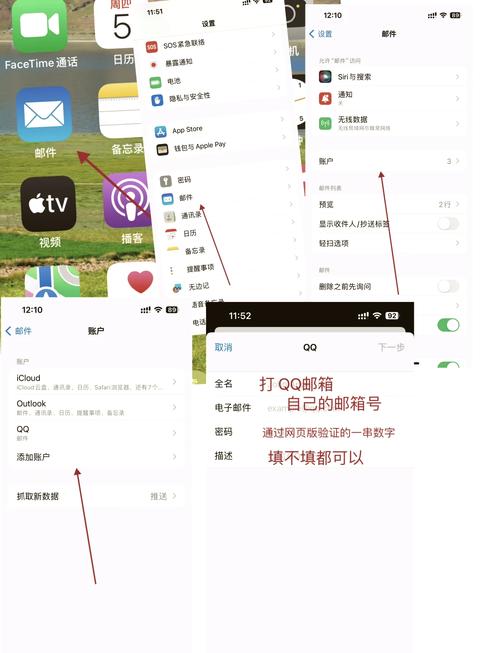
在开始登录新手机之前,建议您对旧手机进行完整备份,这可以通过iCloud或电脑上的iTunes完成,使用iCloud备份时,请确保旧设备连接到Wi-Fi网络,并进入“设置”> [您的姓名] > iCloud > iCloud备份,然后点击“立即备份”,备份过程可能需要一些时间,取决于数据量大小,但这一步能有效防止数据丢失,如果您选择使用电脑,通过USB连接旧手机到计算机,打开iTunes或Finder,选择“备份现在”即可,备份完成后,您可以放心进行下一步操作。
打开您的新苹果手机,在初始设置界面,您会看到“Hello”欢迎屏幕,按照提示选择语言和地区,然后连接到可用的Wi-Fi网络,这时,系统会询问您是否要从备份恢复数据,如果您已经完成了旧手机的备份,建议选择“从iCloud备份恢复”或“从iTunes备份恢复”,然后登录您的Apple ID,输入与旧设备相同的Apple ID和密码,系统会自动开始同步数据,如果您的Apple ID启用了双重认证,可能需要输入发送到信任设备的验证码,这个过程通常需要几分钟到几十分钟,具体时间取决于网络速度和数据大小。
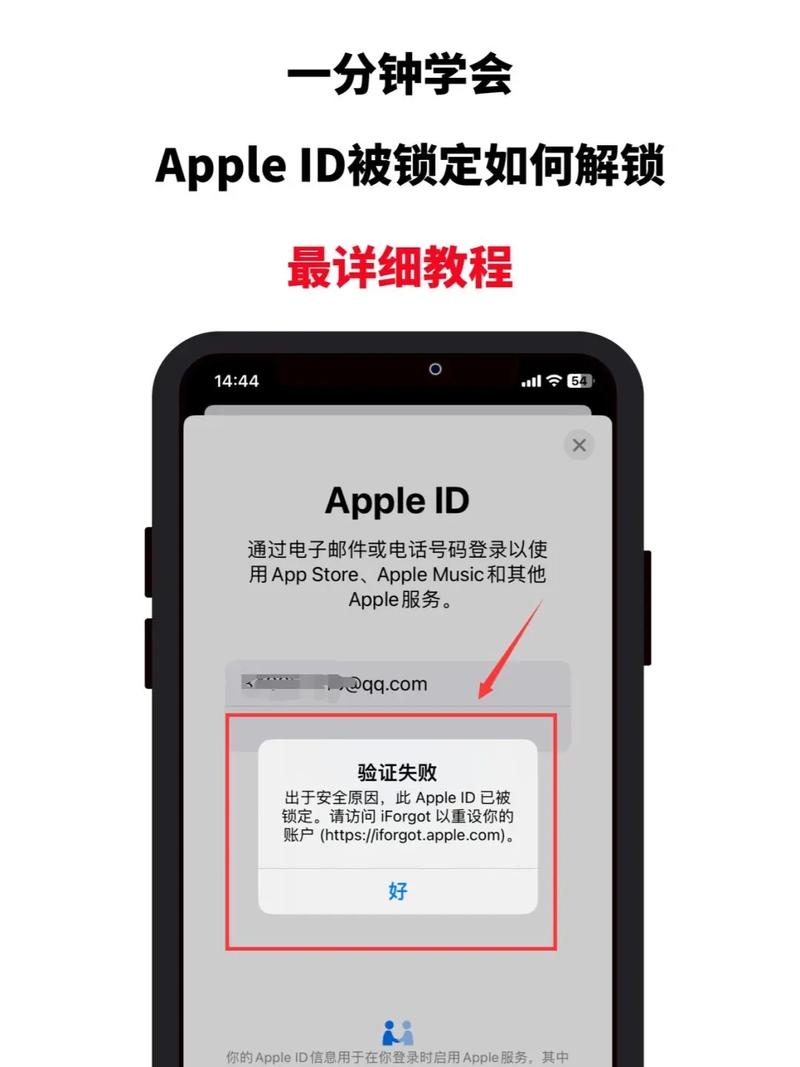
在登录Apple ID时,有几个常见问题需要注意,如果您忘记了密码,可以通过苹果官方网站的“找回Apple ID”功能重置,确保新手机的系统版本与旧设备兼容;如果旧手机运行的是较老版本iOS,而新设备需要更新系统,建议先更新以避免兼容性问题,登录后,检查iCloud设置中的同步选项,如照片、通讯录和日历,确保它们已开启,这样,您的个人数据会自动下载到新设备上。
另一个重要方面是安全设置,Apple ID关联着支付信息和隐私数据,因此在登录新设备时,系统可能会提示您确认信任此设备,请务必在安全环境下操作,避免使用公共Wi-Fi进行登录,如果您有多个设备,登录后可以在“设置”> [您的姓名] 中查看设备列表,移除不再使用的旧设备以增强安全性,定期更新密码和启用双重认证能进一步保护您的账户。

从个人经验来看,我发现在切换设备时提前检查iCloud存储空间很有帮助,如果空间不足,备份可能会失败,导致登录过程延迟,建议在操作前清理不必要的文件或升级存储计划,保持耐心很重要;数据同步可能因网络状况而变慢,但不要中途中断,以免造成数据损坏。
登录Apple ID到新手机是一个简单但需谨慎的过程,通过备份、逐步设置和注意安全细节,您可以轻松完成迁移,作为长期使用苹果产品的用户,我认为这种设计体现了苹果生态系统的便利性,让科技更贴近生活,如果您在操作中遇到困难,参考官方指南或联系客服能获得更专业的支持,希望这些建议能让您的设备切换更加顺畅。








评论列表 (0)