
在当今移动互联网时代,许多用户习惯使用苹果手机浏览网页,但有时手机版的网站界面可能无法完全满足需求,比如显示不全或功能受限,这时,切换到PC端模式可以带来更完整的浏览体验,就像在电脑上操作一样流畅,本文将详细介绍如何在苹果手机上设置PC端浏览,帮助您轻松应对各种场景。

最常用的方法是通过Safari浏览器进行设置,Safari是苹果设备的默认浏览器,内置了请求桌面网站的功能,打开Safari后,访问任意网站,例如一个新闻或购物平台,在地址栏的左侧,您会看到一个“大小”图标(通常显示为两个重叠的方块),点击它后会弹出菜单,选择“请求桌面网站”选项,页面就会自动重新加载,并切换到类似电脑端的界面,这个功能非常实用,尤其适合处理需要更多细节的网页,比如在线表格或文档编辑,如果您经常访问某个特定网站,可以长按刷新按钮,直接选择“请求桌面网站”来快速切换,需要注意的是,这种方式只对当前标签页有效,关闭后下次访问可能恢复为手机版,但重复操作很简单。
除了Safari,其他第三方浏览器如Google Chrome或Firefox也支持类似功能,以Chrome为例,打开应用后进入目标网站,点击右上角的三个点菜单,找到“桌面版网站”或类似选项并开启即可,这些浏览器的设置通常更灵活,有些还允许在设置中永久启用桌面模式,在Chrome的设置菜单中,您可以进入“网站设置”部分,调整默认的显示偏好,不同浏览器版本可能略有差异,建议根据实际界面进行探索,无论使用哪种浏览器,关键在于理解其核心原理:通过模拟电脑端用户代理来加载页面,从而提供更丰富的布局和功能。
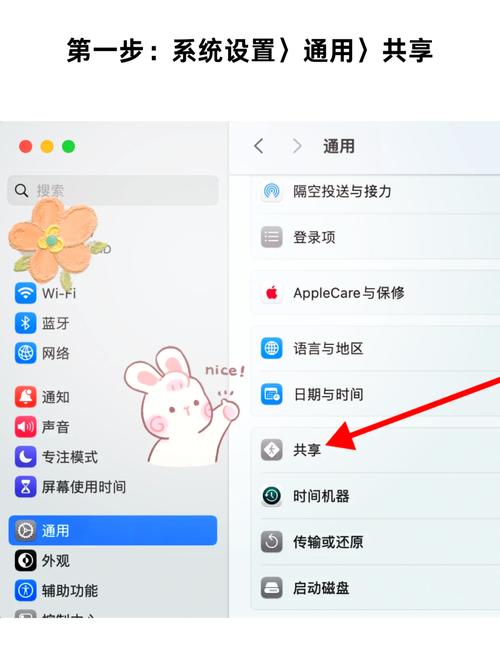
对于更频繁的需求,您可以考虑在系统层面进行设置,苹果的iOS系统允许通过快捷指令或辅助功能来优化浏览体验,使用“快捷指令”应用创建一个自动化流程:当打开特定网站时,自动触发请求桌面版,这需要一些基础操作,但一旦设置完成,就能省去手动切换的麻烦,如果您使用的是较新版本的iOS,可以在“设置”>“Safari”>“高级”中查看相关选项,例如启用JavaScript或调整网站数据,这些都能间接提升PC端兼容性,但请注意,系统级设置可能影响整体性能,建议根据个人使用习惯谨慎调整。
在实际应用中,切换到PC端模式不仅能改善视觉效果,还能解决一些功能限制问题,在线办公工具如Google Docs或视频会议平台在手机版上可能缺少编辑选项,而桌面版则提供完整工具栏,同样,电商网站的商品详情页在PC端往往显示更多图片和评论,方便用户做出购买决策,这种切换并非万能,有些网站可能因响应式设计而自动适配,导致桌面版在手机上显示过小,需要手动缩放,这时,您可以结合双指缩放功能来优化浏览,确保文字和图像清晰可读。
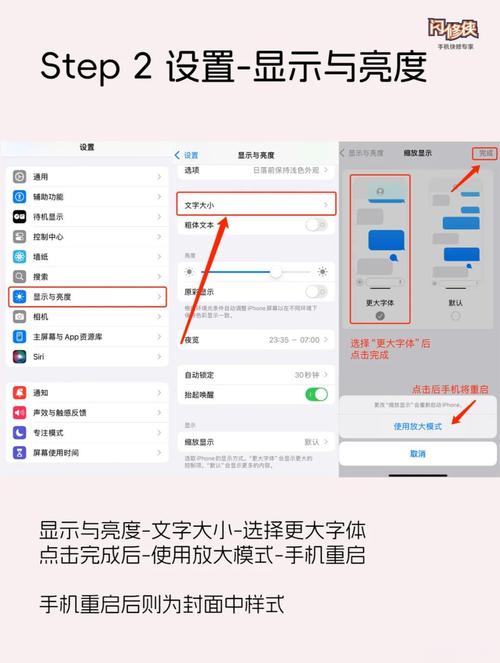
从用户体验角度来说,设置PC端模式是一种灵活的解决方案,但也要注意潜在问题,加载桌面版网页可能消耗更多流量,影响页面加载速度,尤其在网络信号较弱的情况下,某些网站可能检测到手机设备并强制跳回移动版,这时可以尝试清除浏览器缓存或使用隐私浏览模式来规避,这种方法适合临时需求,如果长期需要,建议优先选择官方应用或优化后的移动版本。
个人观点是,科技的发展让移动设备越来越强大,但用户自主选择权同样重要,学会在苹果手机上设置PC端,不仅能提升效率,还能培养对数字工具的掌控感,随着5G和AI技术的进步,未来手机浏览体验可能会更无缝,但掌握这些基础技巧依然有价值,希望本文能帮助您更自如地享受数字生活,如果有其他疑问,不妨多尝试不同设置,找到最适合自己的方式。







评论列表 (0)