
随着智能手机的普及,许多人都会遇到更换设备的情况,尤其是从一台苹果手机转移到另一台手机时,如何高效、安全地迁移数据成为关键问题,作为一名长期使用苹果产品的用户,我经常被问到这个问题,我将结合官方指南和个人经验,详细介绍几种可靠的方法,帮助您顺利完成数据转移,无论您是升级到新款iPhone,还是需要备份重要信息,这些步骤都能确保您的照片、联系人、应用和其他数据无缝衔接。
使用iCloud备份和恢复
iCloud是苹果官方提供的云服务,非常适合无线转移数据,它操作简单,无需连接电脑,但需要稳定的Wi-Fi网络和足够的iCloud存储空间,如果您的iCloud空间不足,可以考虑临时升级计划,通常费用不高。
在旧手机上打开“设置”应用,点击您的Apple ID,进入“iCloud”选项,确保“iCloud备份”功能已开启,然后手动触发备份:点击“立即备份”,备份过程可能需要几分钟到几小时,具体取决于数据量大小,建议在充电状态下操作,避免中断。
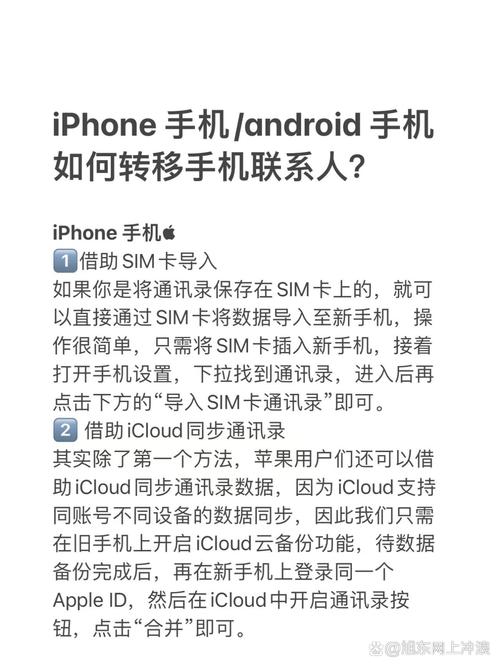
完成后,拿起新手机开机,在初始设置界面,选择“从iCloud备份恢复”,登录相同的Apple ID,选择最新的备份文件,系统会自动下载数据,恢复期间,手机可能重启几次,请保持网络连接稳定,根据我的经验,这种方法最适合日常用户,因为它能保留大部分设置和应用数据,但大型文件如视频可能耗时较长。
使用电脑工具备份和恢复
如果您偏好有线连接,或者数据量非常大,使用电脑上的iTunes(在Windows或旧版macOS上)或Finder(在macOS Catalina及更高版本上)是更可靠的选择,这种方法传输速度更快,且不依赖网络,但需要一台电脑和USB数据线。
在电脑上安装最新版iTunes或确保系统为最新状态,用USB线连接旧手机,打开iTunes或Finder,选择您的设备,在“页面,点击“立即备份”,建议选择“加密备份”以包含密码和健康数据,否则部分信息可能丢失。
备份完成后,断开旧手机,连接新手机到同一电脑,在设置过程中,选择“从电脑备份恢复”,找到刚才的备份文件,系统会开始传输,完成后手机会自动重启,我常用这种方式处理大量照片和文档,因为它能避免云服务可能出现的延迟问题,请确保电脑有足够存储空间,并定期更新备份以防数据过时。
快速启动功能
对于运行iOS 12.4或更高版本的设备,苹果的快速启动功能提供了一种直观的转移方式,它利用蓝牙和Wi-Fi直接在两台手机间传输数据,无需中间备份,这种方法速度快,适合紧急情况,但要求两台设备距离较近且电量充足。
将新旧手机放在一起,确保蓝牙和Wi-Fi已开启,新手机开机后,旧手机会自动弹出“快速启动”提示,点击“继续”,用旧手机扫描新屏幕上出现的动画,输入Apple ID密码以确认身份,选择“从iPhone传输”选项,数据会直接复制到新设备,传输时间取决于内容多少,一般几十分钟内完成,我个人推荐在升级到最新iPhone时使用这个功能,因为它能保留应用布局和设置,体验非常流畅。
其他注意事项
无论选择哪种方法,提前准备是关键,检查两台手机的iOS版本是否最新,旧版系统可能导致兼容问题,确保Apple ID和密码正确,避免登录失败,如果您有双重认证,请准备好受信任设备以接收验证码。
数据转移过程中,耐心很重要,不要中途断开连接或关机,否则可能损坏文件,完成后,验证新手机上的数据是否完整,例如检查照片库、消息记录和账户登录状态,如果有遗漏,可以重新尝试备份恢复。
从安全角度考虑,我建议在转移后从旧设备中注销iCloud和Apple ID,防止未授权访问,您可以通过“设置”中的“退出登录”选项完成这一步,这能保护个人信息不被泄露。
个人观点
作为一名科技爱好者,我认为苹果的数据转移工具设计得非常人性化,尤其是快速启动功能,它体现了生态系统集成的优势,用户应根据自身需求选择方法:如果您重视便捷性,iCloud是首选;如果需要高速传输,电脑备份更可靠,最重要的是,定期备份数据能避免意外丢失,养成这个习惯会让数字生活更安心,如果您在操作中遇到问题,参考苹果官方支持文档或咨询专业人士,总能找到解决方案,希望这些建议能帮助您轻松完成手机转移,享受无缝的数字体验。








评论列表 (0)