
当您入手一部崭新的苹果手机时,最迫切的需求之一就是将旧设备上的应用和数据无缝迁移到新机上,这个过程看似复杂,但苹果公司提供了多种直观的工具和方法,让普通用户也能轻松上手,作为网站站长,我经常收到用户咨询这类问题,因此希望通过这篇指南,以清晰易懂的方式为您解析具体步骤,迁移应用不仅仅是复制文件,它还涉及到账户设置、个人偏好和数据同步,正确操作能确保您的新手机迅速投入使用,避免丢失重要信息。
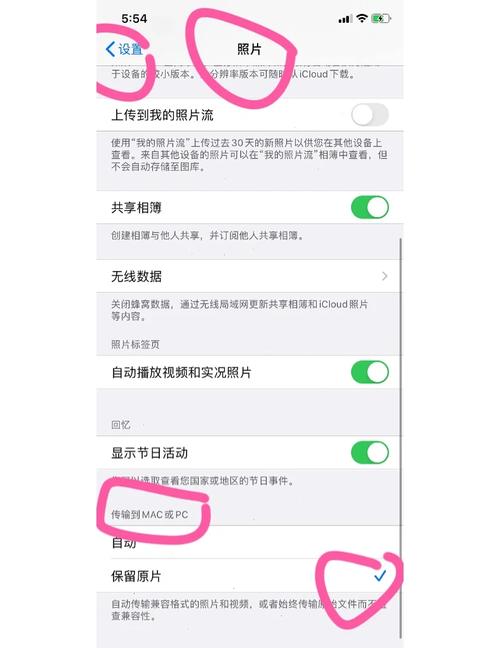
最常用的方法是利用iCloud备份与恢复功能,iCloud是苹果的云服务,可以自动备份您的手机数据,包括应用、照片、联系人和设置,要使用这种方法,请确保旧手机连接到稳定的Wi-Fi网络,并且iCloud账户有足够的存储空间,5GB的免费空间可能不够,建议升级到付费计划或提前清理不必要的文件,在旧手机上,打开“设置”应用,点击您的Apple ID,进入“iCloud”,然后选择“iCloud备份”,点击“立即备份”按钮,系统会开始上传数据到云端,备份时间取决于数据量大小,可能需要几分钟到几小时,请保持手机连接电源以防中断。
备份完成后,拿起您的新苹果手机,开机后,按照屏幕提示选择语言和地区,直到出现“应用与数据”界面,选择“从iCloud备份恢复”,然后登录同一个Apple ID账户,系统会显示可用的备份列表,选择最新的备份文件,点击恢复,新手机将开始下载应用和数据,这个过程同样需要Wi-Fi连接,且不能中断,恢复完成后,您的手机会自动重启,所有应用就会出现在主屏幕上,数据也保持原样,这种方法优点是全自动,适合大多数用户,但缺点是如果网络不稳定,可能会延长等待时间。

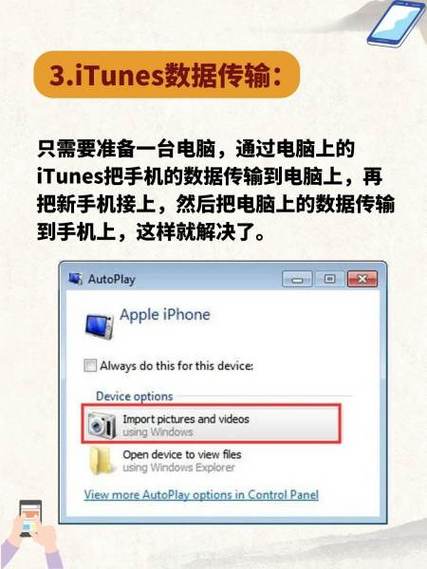
另一种可靠的方式是通过电脑使用iTunes或Finder进行备份和恢复,如果您习惯使用电脑管理设备,这个方法会更高效,尤其适合大量数据的迁移,对于Windows用户或旧版macOS,可以使用iTunes;而对于macOS Catalina及更高版本,则使用Finder,用USB线将旧手机连接到电脑,打开iTunes或Finder,在设备摘要页面,选择“备份到这台电脑”,并勾选“加密本地备份”以包含密码和健康数据,点击“立即备份”,等待过程完成,备份文件会保存在电脑上,确保安全可靠。
断开旧手机,连接新手机到同一台电脑,在iTunes或Finder中,选择“从备份恢复”,然后选取刚才创建的备份文件,系统会开始传输数据,应用和设置将逐步加载到新设备,这种方法的好处是速度快,不受网络影响,同时备份文件本地存储更安全,但需要注意的是,电脑必须有足够的存储空间,且iTunes或Finder需更新到最新版本,以避免兼容性问题。
如果您拥有两部支持iOS 11或更高版本的苹果手机,快速开始功能是最便捷的选择,这个功能利用设备间的近距离通信,自动传输设置和应用,将新旧手机放在一起,确保蓝牙和Wi-Fi已开启,新手机开机后,旧手机会弹出“设置新iPhone”的提示,点击继续,然后用旧手机扫描新屏幕上出现的动画图案,确认Apple ID后,系统会开始从iCloud下载应用和数据,或者直接通过点对点方式传输,整个过程无需电脑介入,通常只需十几分钟就能完成基本设置,快速开始的优势在于直观简单,减少了手动步骤,非常适合追求效率的用户,但请记住,两部手机需要保持近距离,且电池电量充足。
除了以上方法,您还可以选择手动重新下载应用,如果您的旧手机数据不多,或者只想迁移部分应用,这或许更灵活,在新手机上登录Apple ID后,打开App Store,进入“已购项目”,这里会列出您账户下所有下载过的应用,您可以逐个点击下载,或者使用搜索功能直接安装,确保iCloud同步已开启,例如在“设置”中启用iCloud Drive和钥匙串,这样联系人、笔记和Safari书签会自动同步,手动方式的优点是控制力强,可以避免不必要的应用迁移,但缺点是耗时较长,且可能遗漏某些数据。
在迁移过程中,有几个常见问题需要注意,确保所有应用都更新到最新版本,旧版本可能不兼容新手机的系统,检查Apple ID的双重认证是否开启,这能提升安全性,避免恢复时出现账户问题,如果应用涉及第三方登录如微信或支付宝,迁移后可能需要重新授权,建议提前备份相关数据,迁移完成后,花时间检查新手机上的应用是否运行正常,如有问题,可以尝试重启设备或重新登录账户。
从我个人的经验来看,迁移应用不仅仅是技术操作,更是一种习惯的延续,苹果生态系统的设计初衷就是让用户享受无缝体验,选择合适的方法能大大提升效率,如果您经常更换设备,我推荐优先使用快速开始功能,因为它结合了自动化和速度;而如果数据安全是首要考虑,电脑备份则更可靠,无论哪种方式,提前规划备份总是明智之举,毕竟数据丢失的代价远大于迁移的时间投入,希望这篇指南能帮助您顺利过渡到新手机,享受科技带来的便利。








评论列表 (0)