
当您拿到全新的苹果手机,第一件事想必就是将旧手机里的应用程序完美迁移过来,这个过程其实非常直观,苹果公司提供了极其人性化的解决方案,确保您的数字生活能够无缝衔接,无论您习惯使用哪种方式,都能高效、安全地完成App数据的转移。
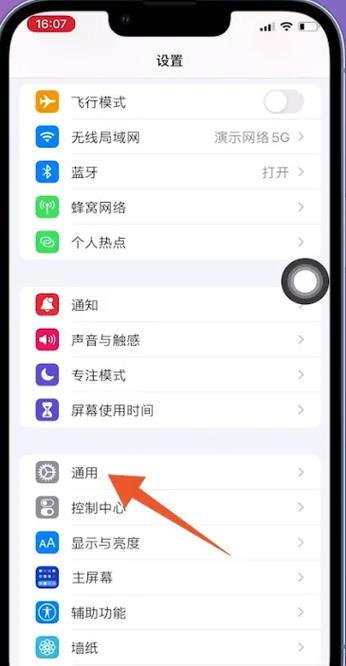
最核心的准备工作,是确保两部手机都运行着较新版本的iOS系统,您可以在“设置” > “通用” > “软件更新”中进行检查和升级,将两部设备连接稳定的Wi-Fi网络,并接入电源以保证充足电量,这些都是成功转移的重要前提。
将旧iPhone的App导入新iPhone,主要有两种高效且官方推荐的方法。
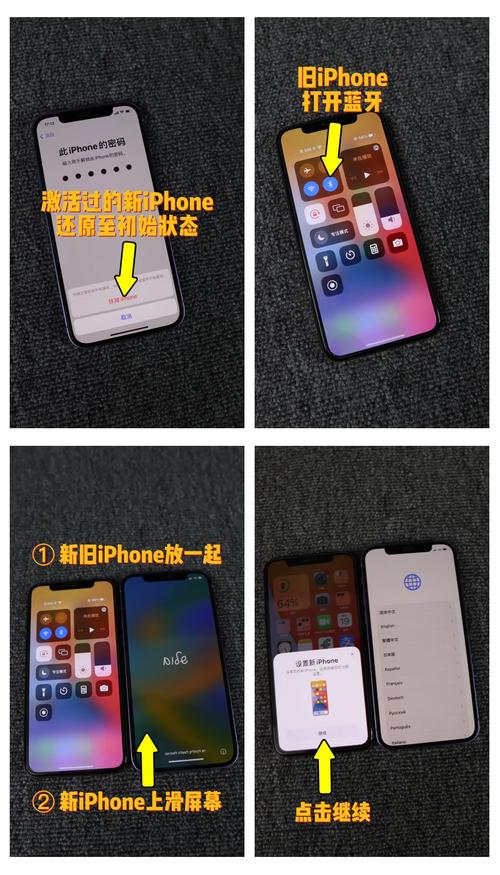
使用“快速开始”进行直接迁移
这是苹果设备之间数据迁移最快捷、最受推崇的方式,当您设置新iPhone时,在初始的“快速开始”屏幕上,将旧设备靠近新设备,旧设备会弹出一个设置新手机的提示框,点击“继续”后,用旧手机的摄像头扫描新手机上显示的动态球形图案,随后,两台设备便会建立连接。
在新设备上,输入旧设备的锁屏密码,并按照提示设置面容ID或触控ID,您会看到“传输数据”的选项,请务必选择“直接从iPhone传输”,这个功能会通过设备间的点对点无线连接,将旧手机上的所有内容,包括App、App数据、账户信息、照片、文档等,完整地复制到新手机,传输时间取决于数据量大小,请保持两部设备相邻且连接电源,直至完成。
通过iCloud备份恢复
如果您更倾向于使用云服务,iCloud备份与恢复是另一种可靠选择,在更换手机前,需要在旧iPhone上进行一次完整的iCloud备份。
请进入旧手机的“设置”,点击顶部的Apple ID,选择“iCloud” > “iCloud云备份”,确保此功能已开启,然后点击“立即备份”,并保持手机连接Wi-Fi,直到备份完成,您可以在“iCloud”设置中查看备份完成的具体时间和大小。
拿到新手机后,在开机设置流程中,当进入到“App与数据”屏幕时,选择“从iCloud备份恢复”,使用您的Apple ID登录iCloud账户,系统将显示最近的备份列表,选择刚刚完成的备份文件,手机将开始下载备份数据,这个过程同样需要稳定的Wi-Fi环境,下载完毕后,您的所有App及其排列顺序、登录状态等都会与旧手机保持一致。
无论选择哪种方法,成功迁移后首次打开App时,部分需要深度验证的应用程序(如银行类App或社交媒体App)可能会要求您重新登录,这是正常的安全措施,请您准备好相应的账户密码,一些App可能因长时间未更新,在新系统上需要从App Store下载最新版本才能正常使用。
整个迁移过程体现了苹果生态系统的高度集成性,它极大地简化了用户更换设备的繁琐步骤,您无需手动逐个重新下载和配置App,系统级的解决方案保障了数据的一致性与安全性,选择最适合您当前情况的方式,即可轻松开启新设备的畅快体验。








评论列表 (2)
将旧iPhone的app导入新手机,需开启iCloud备份,注意隐私保护及网络稳定性。
2025年09月23日 17:50将旧iPhone的app导入新手机,使用iCloud备份和恢复功能,注意检查数据同步情况。
2025年10月09日 23:13